O que é Power BI e como ele funciona (Guia Completo)
Excel ou Power BI? Será que a fama de “faz tudo” do Excel continua a valer como a única chave para se sobressair no mercado? Entenda neste artigo as principais diferenças em relação ao Power BI e descubra por que insistir apenas no Excel pode estar te prendendo em uma zona de conforto perigosa.
Obs.: É importante reforçar que não existe ferramenta certa ou errada de forma absoluta, mas sim decisões mais ou menos eficientes de acordo com o contexto, maturidade de dados e cultura de cada empresa. O objetivo deste artigo é totalmente didático e não incentivar o abandono completo de nenhuma ferramenta.
1. O que é o Excel e para que ele foi criado
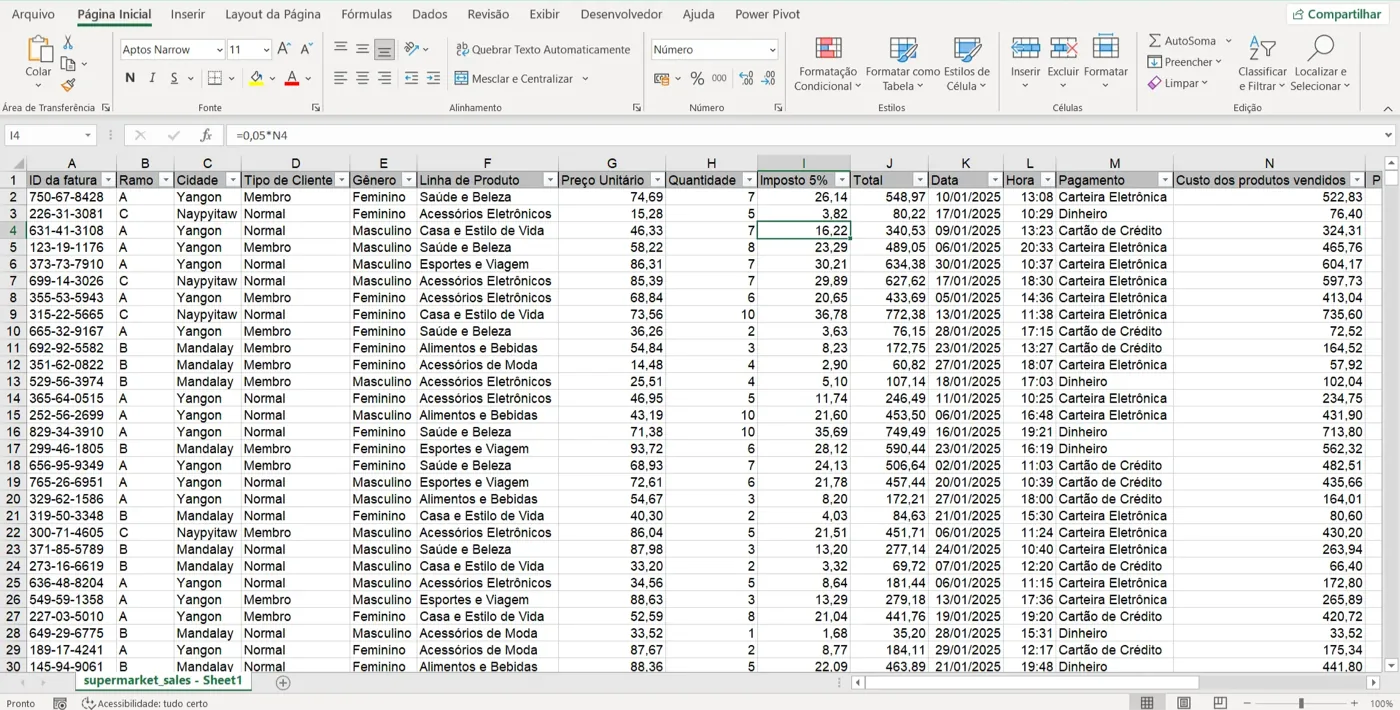
No cenário atual, ainda vemos um mercado com uma "cultura de Excel" muito forte e, por vezes, engessada. Muitas pessoas têm o seu primeiro contato com conceitos de planilhas, bancos de dados e dashboards através do Excel. Isso é natural, dado que é uma ferramenta consolidada há décadas.
Muito desse cenário se deve ao sucesso da ferramenta e às dores que ela resolve até hoje. O Excel é uma tela em branco, quase um papel que aceita qualquer coisa, entregando praticidade alinhada a uma interface simples de aprender.
Lançado oficialmente em 1985 pela Microsoft, sua promessa era digitalizar as planilhas de papel e facilitar cálculos matemáticos e financeiros.
Exemplos de uso:
- Análises rápidas
- Organização de dados
- Simulações simples
- Controle financeiro
2. O que é o Power BI e qual seu papel na análise de dados
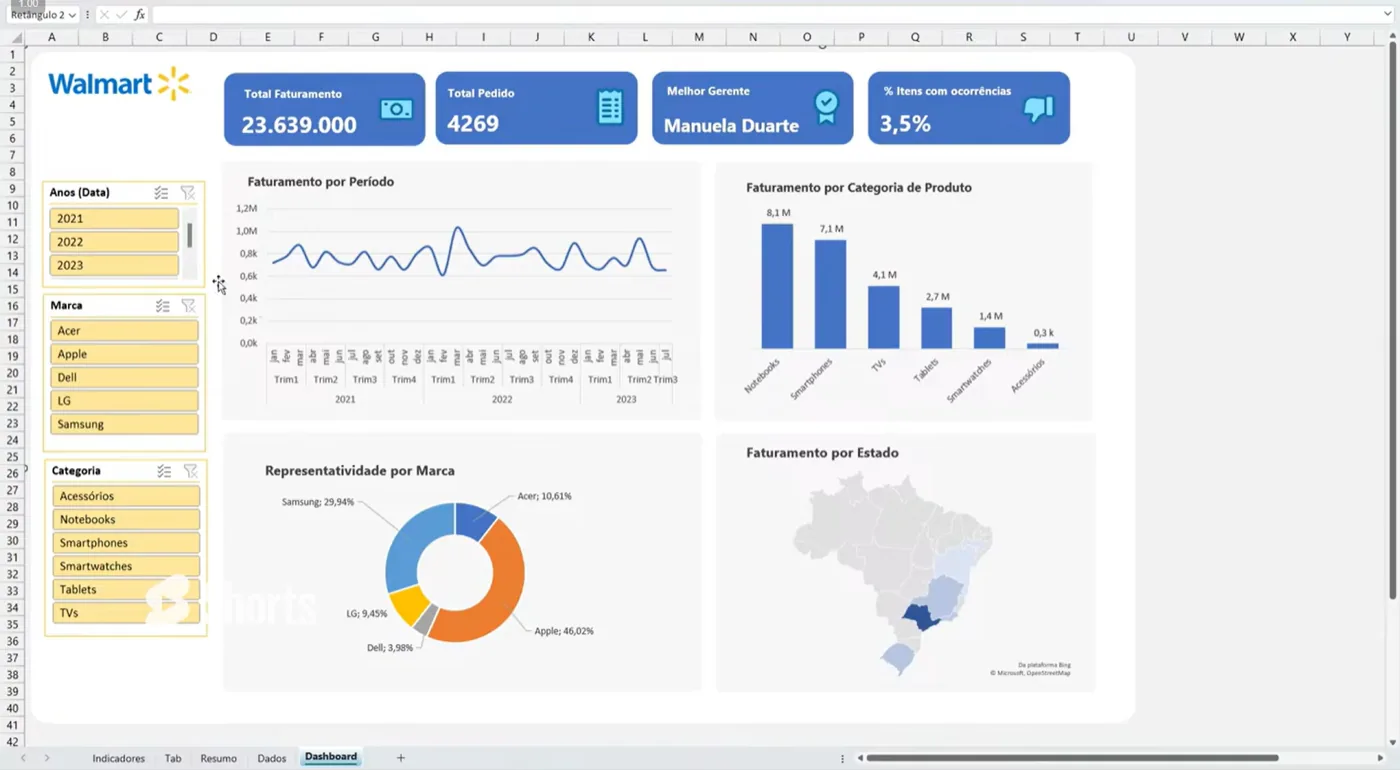
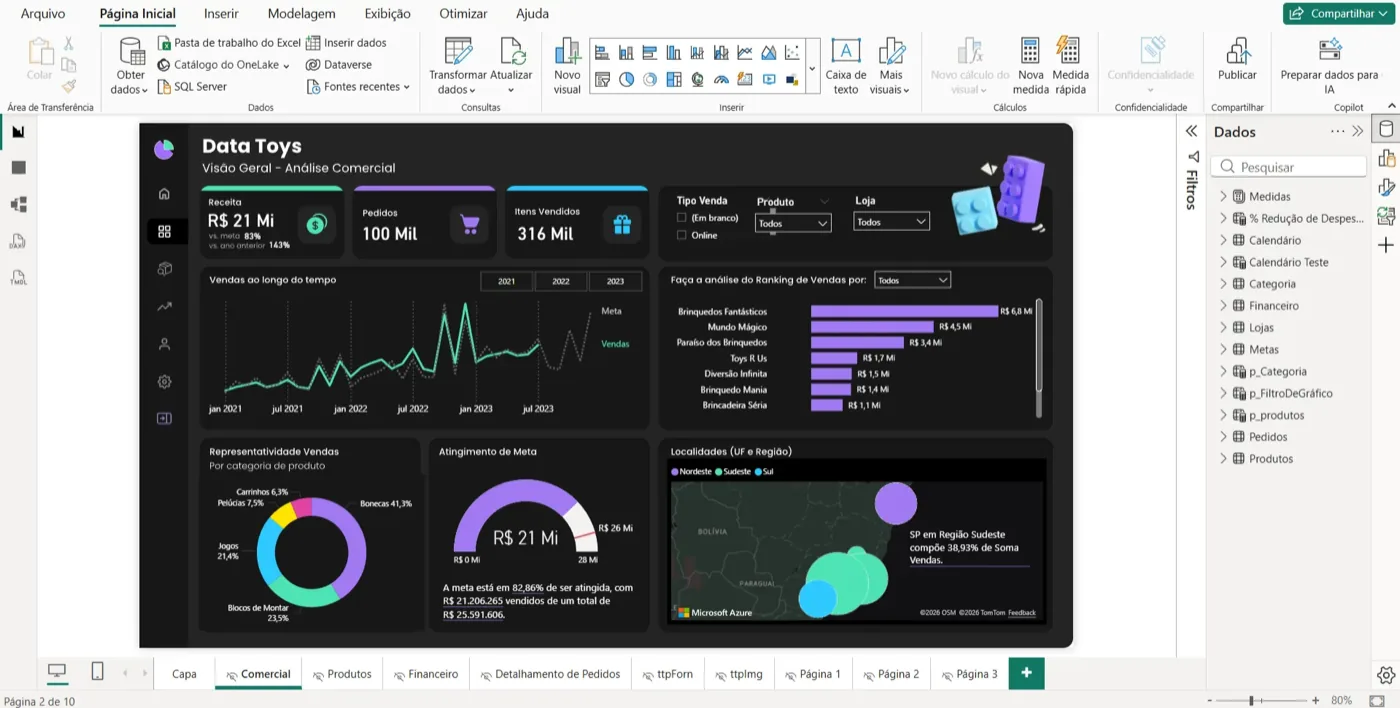
Enquanto o Excel é uma planilha, o Power BI é uma solução de Business Intelligence (BI). Lançado em 2015, ele não nasceu para você "digitar dados", mas sim para conectar, transformar e visualizar dados que já existem.
O Power BI foi criado para lidar com o ciclo moderno de dados: Extração, Transformação e Carga (ETL), modelagem robusta e visualização interativa. O objetivo dele é contar uma história com os dados (Data Storytelling) e facilitar a tomada de decisão.
Dica: temos um artigo dedicado somente ao Power BI, onde você pode se aprofundar mais sobre esta ferramenta:
Leia também: O que é Power BI e como ele funciona (Guia Completo)
Exemplos de uso:
- Dashboards interativos
- Atualização automática
- Integração de múltiplas fontes
- Compartilhamento corporativo
3. Principais diferenças entre Power BI e Excel
Para o profissional de dados, entender a diferença entre Excel e Power BI não é uma questão de preferência, é uma questão do propósito a qual a ferramenta foi desenvolvida.
Insistir no Excel para grandes cargas de análise gera o que chamamos de "Dívida Técnica": você resolve rápido agora, mas cria um gargalo de manutenção e performance impagável no futuro.
Abaixo, detalhamos tecnicamente os pilares onde o Excel atinge seu limite físico e onde o Power BI, por design e performance assume a liderança.
Arquitetura de Dados e Performance
O Excel opera com uma lógica baseada em células e dependência de cálculo em tempo real. Cada fórmula (PROCV, SOMASE) é recalculada constantemente, consumindo memória RAM. Embora o limite teórico seja de 1.048.576 linhas, qualquer planilha com muitas fórmulas voláteis começa a travar com 100 ou 200 mil linhas.
Este é um dos principais erros de quem está preso ao Excel: além de utilizá-lo como banco de dados, busca realizar transformações, criação de dashboards e cálculos, tudo dentro de um mesmo arquivo. Para pequenos volumes isso funciona, mas para grandes volumes torna-se insustentável tanto em performance quanto manutenção.
O Power BI, por outro lado, utiliza a engine VertiPaq. Isso permite carregar milhões de linhas (Big Data) em um arquivo leve, processando agregações complexas em milissegundos sem depender da memória da máquina do usuário final da mesma forma que o Excel.
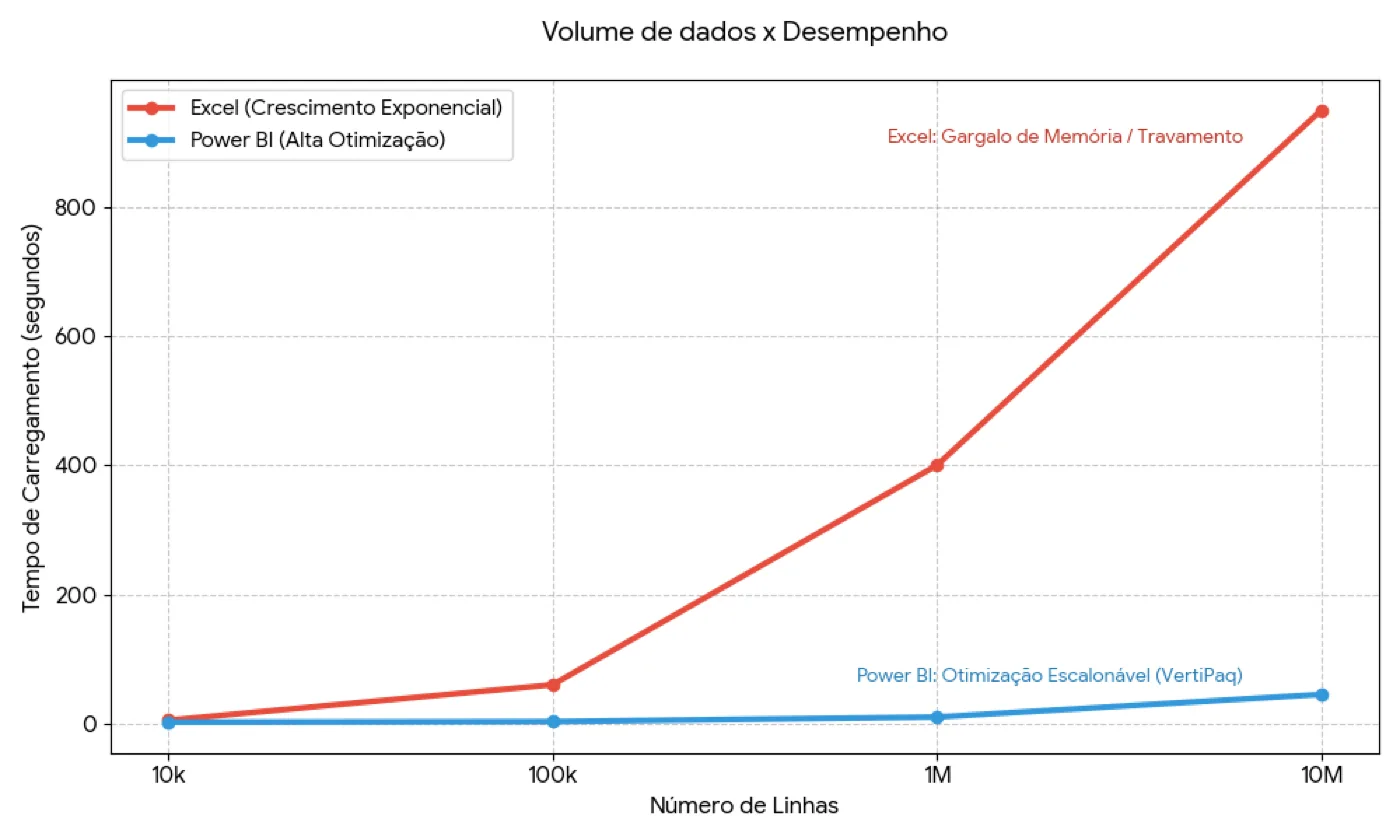
O Excel bate num muro, enquanto o Power BI sobe uma rampa suave. Isso demonstra que o motor VertiPaq foi desenhado para otimizar o processamento de grandes volumes, mantendo a performance aceitável onde o Excel falharia.
Além disso, o Power BI utiliza modelagem de dados, permitindo relacionar tabelas de diversas fontes. O uso da modelagem em estrela (Star Schema) que separa tabelas Fato de Dimensão, melhora a performance, a legibilidade e a manutenção do modelo.

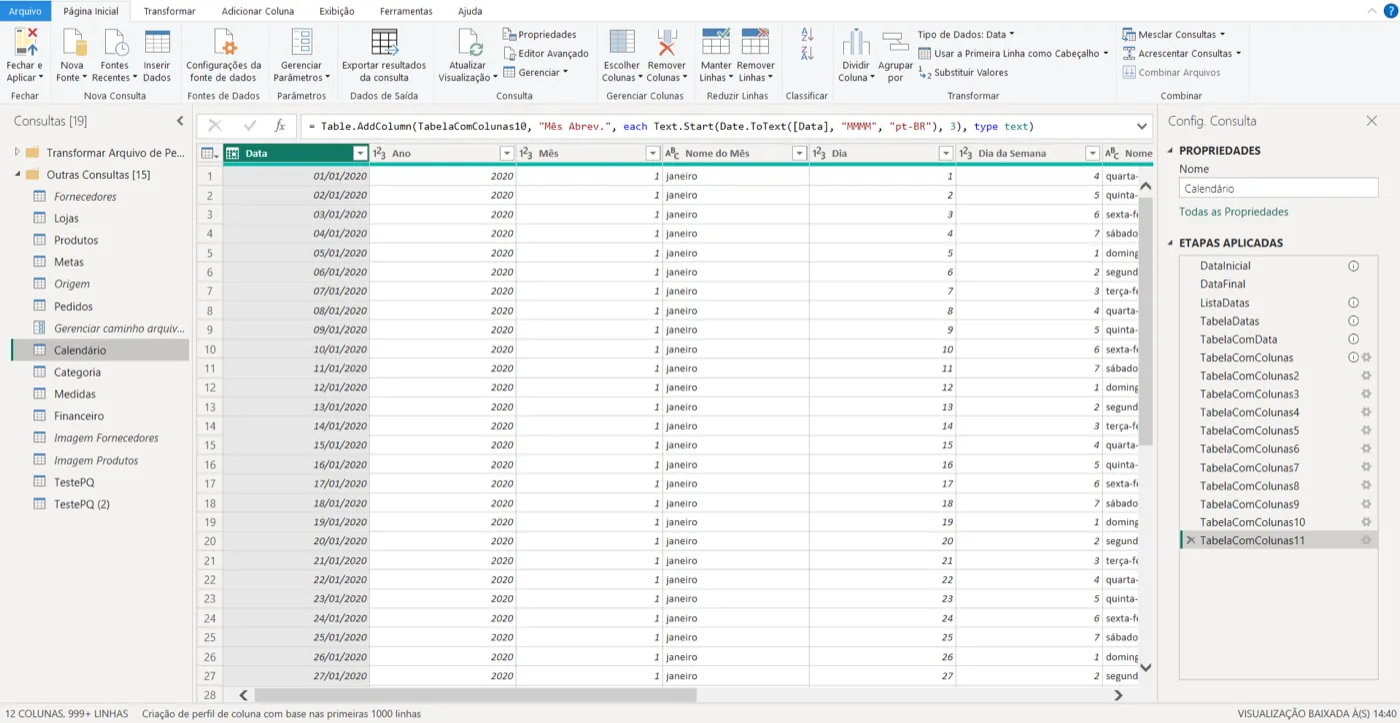
Criação de Dashboards com auxílio do Power Query
Apesar de compartilharem o mesmo motor ETL, no Excel o Power Query costuma ser usado como apoio à planilha, enquanto no Power BI ele é parte central da arquitetura de dados.
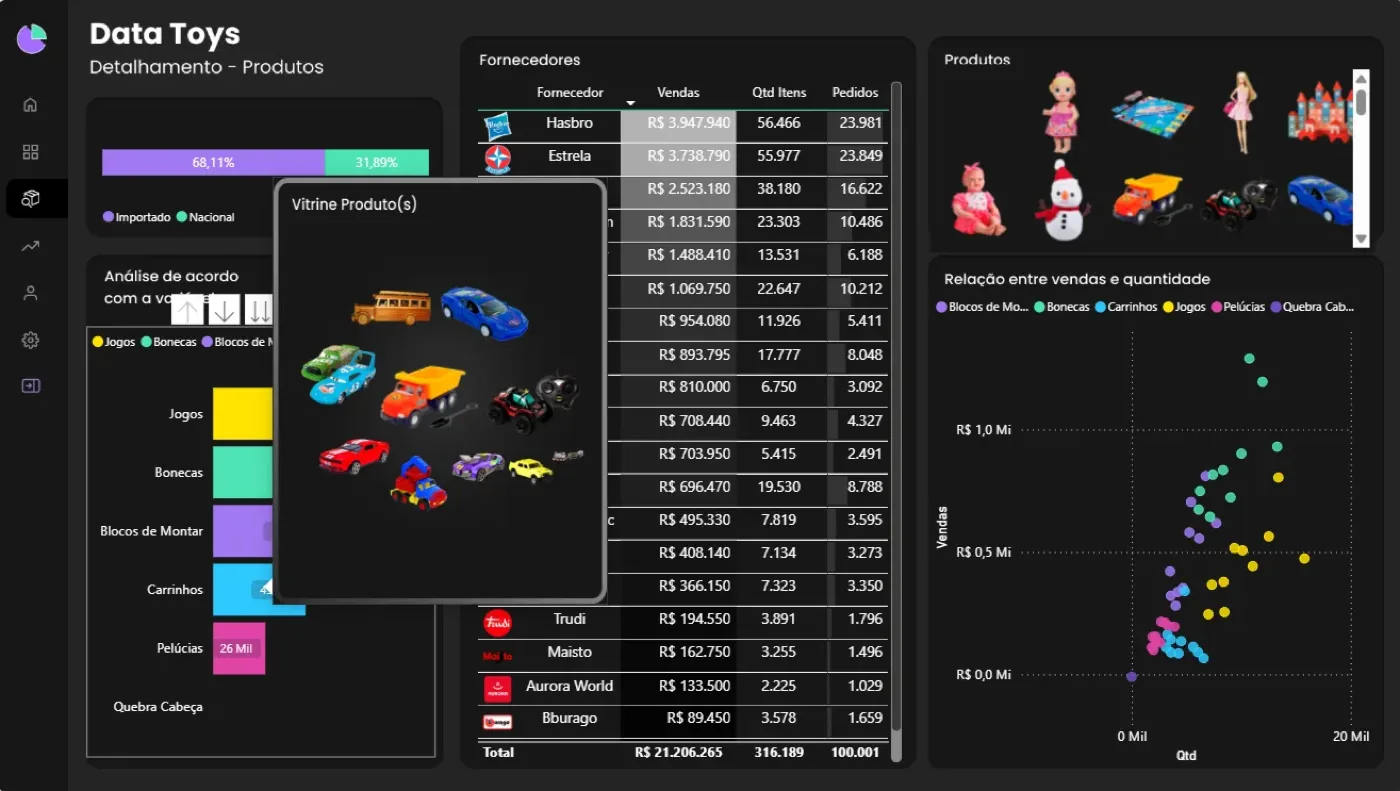
Insistir no Excel para dashboards complexos é ineficiente porque sua interface foi desenhada para mostrar detalhes (linhas), não agregados (visuais). Trazer dinamicidade ao Excel muitas vezes exige interações manuais ou códigos complexos em VBA (Visual Basic for Applications).
Um exemplo simples disso é: "Ao clicar em uma barra do gráfico, filtre todo o restante do painel". No Excel, isso demandaria lógica de programação VBA ao passo que, no Power BI essa integração é nativa.
Interatividade e User Experience (UX)
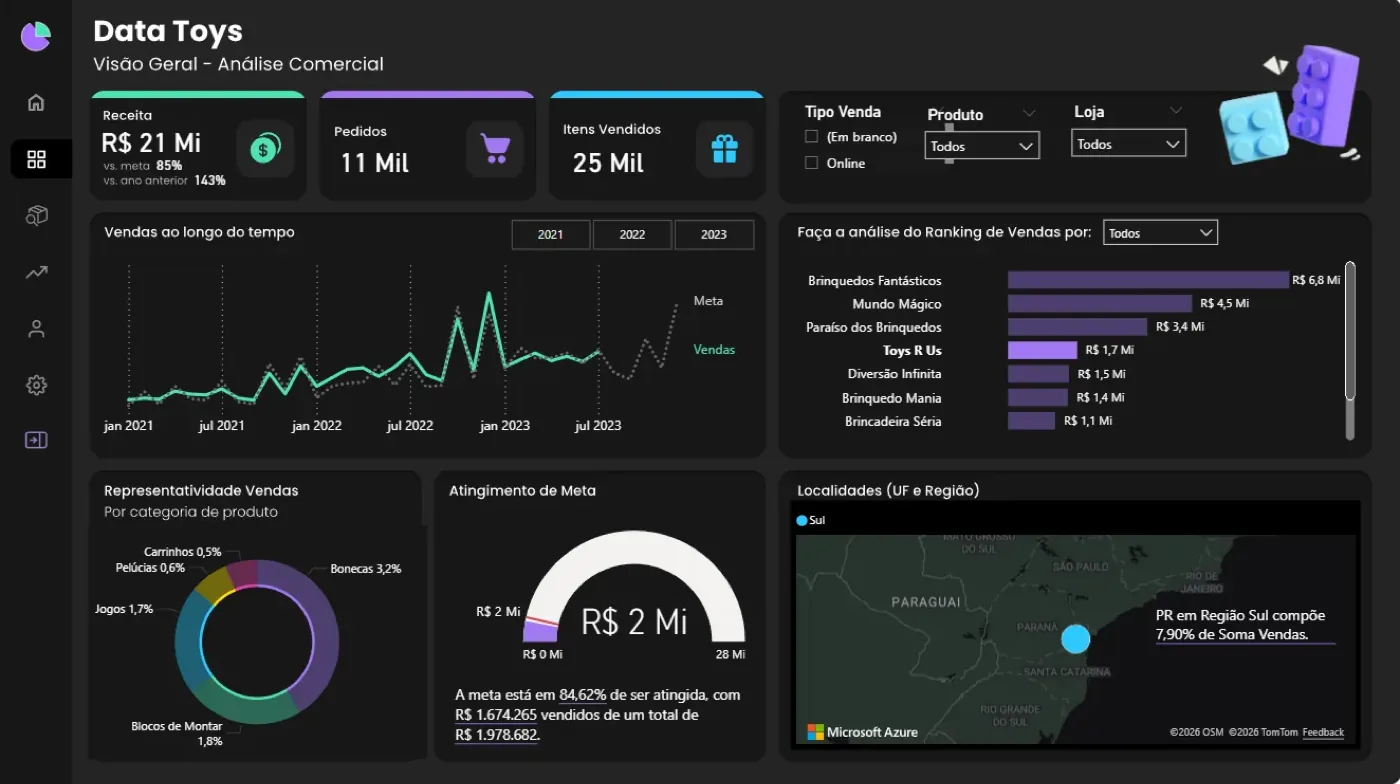
Relatórios em Excel tendem a ser estáticos, limitados a Segmentações de Dados (Slicers) simples. A análise profunda exige que o analista crie novas abas e tabelas dinâmicas para responder a novas perguntas.
O Power BI oferece recursos nativos de Drill-down (navegar na hierarquia do dado) e Drill-through (navegar para detalhes em outra página), além da filtragem cruzada (cross-filtering). O modelo tabular permite que o usuário final responda suas próprias perguntas explorando o visual, eliminando o "vai e vem" de pedidos de alteração no relatório.
Governança e Ciclo de Vida do Dado
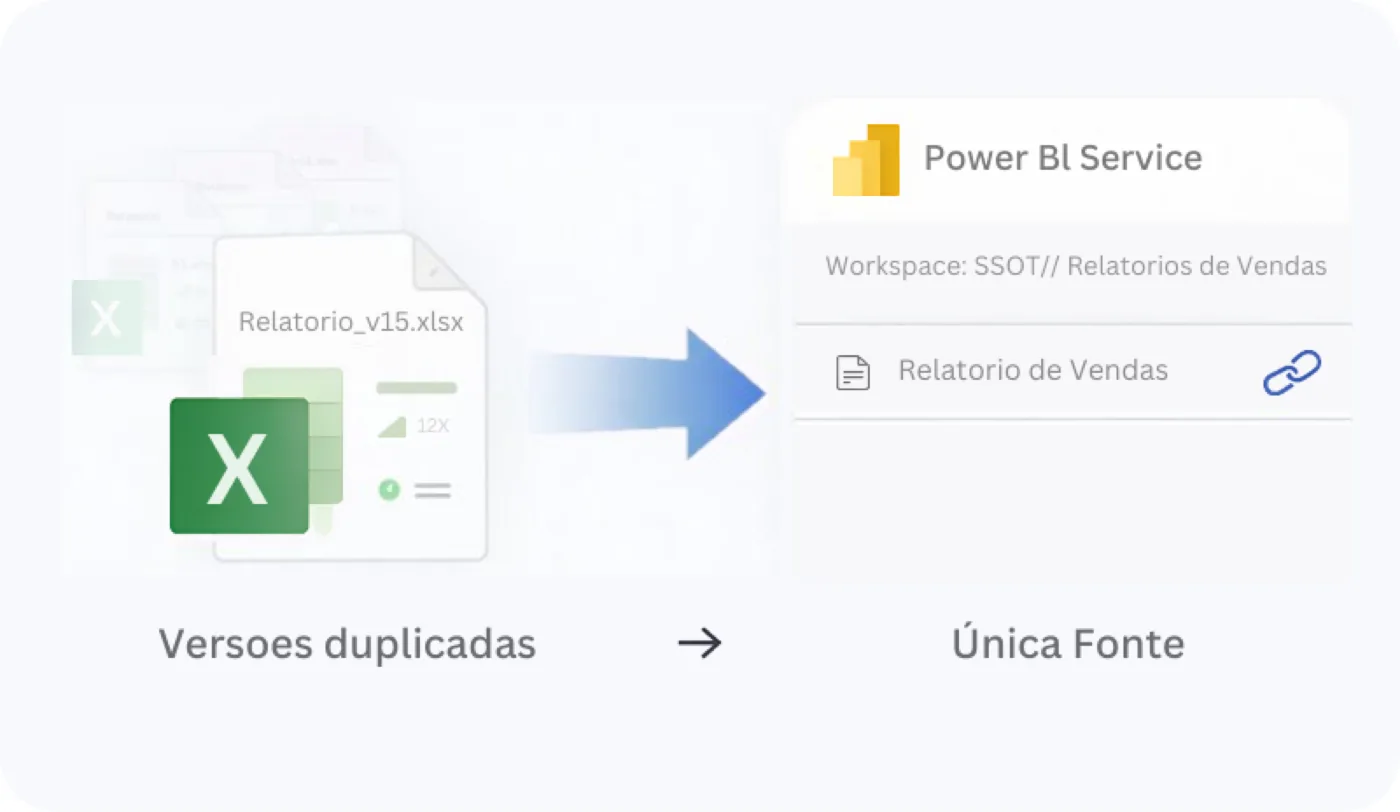
A clássica situação do Relatorio_Final_v2_AgoraVai.xlsx é um problema quase cômico pelo qual todos nós já passamos. E isso reflete diretamente na governança de dados, arquivos Excel descentralizados geram lacunas de informação, onde cada departamento tem um número diferente para o mesmo indicador.
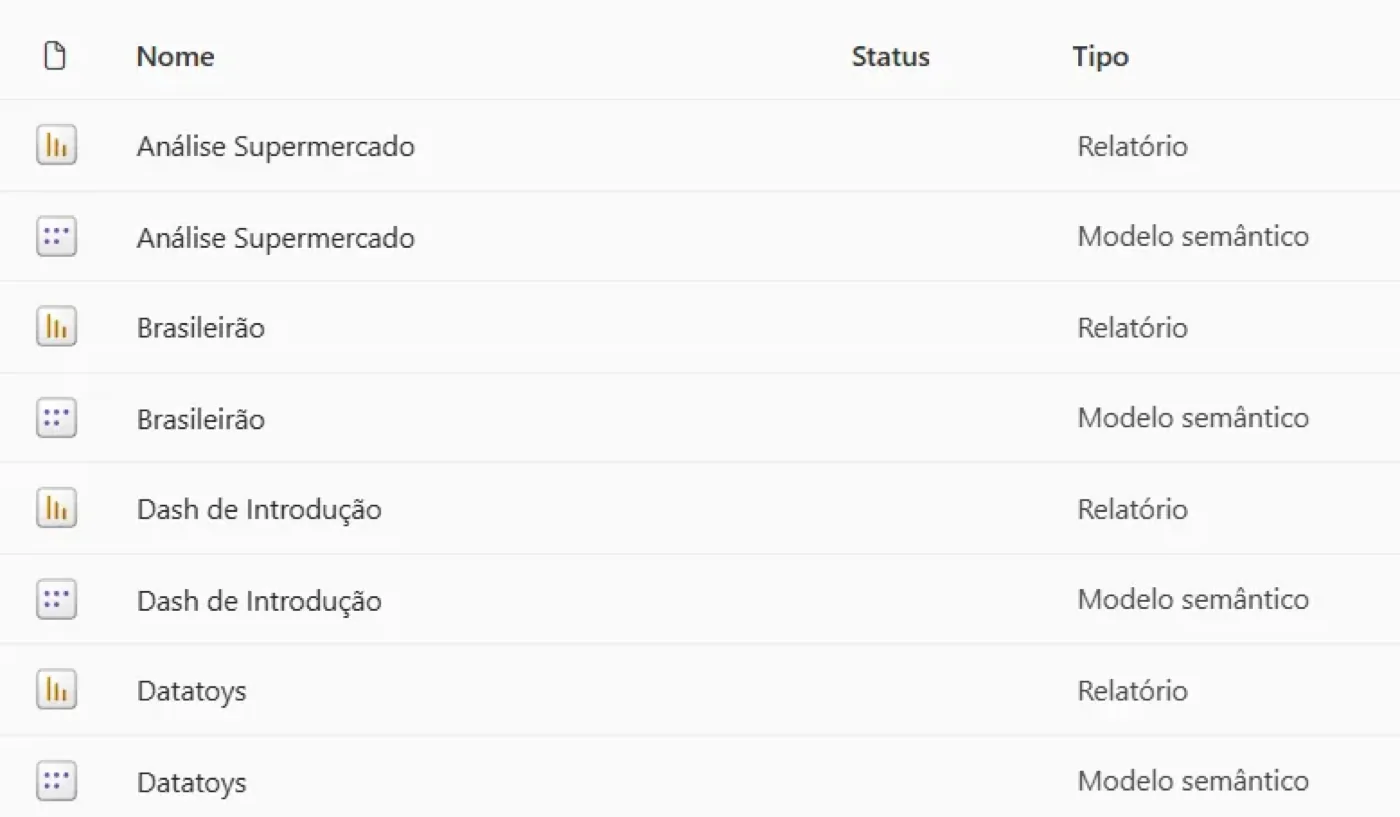
O Power BI funciona como SaaS (Software as a Service). Você publica o relatório em um workspace na nuvem. Existe uma "Única Fonte da Verdade". O compartilhamento não é feito enviando o arquivo físico, mas concedendo acesso seguro ao ambiente online, garantindo que todos vejam o mesmo dado atualizado.
DAX vs Fórmulas do Excel
Enquanto o Excel trabalha com fórmulas orientadas a células, o Power BI utiliza o DAX (Data Analysis Expressions), uma linguagem baseada em contexto de filtro e modelo de dados. Isso permite cálculos dinâmicos que se adaptam automaticamente às interações do usuário, algo extremamente difícil de replicar apenas com fórmulas tradicionais.
Para facilitar a comparação e ajudar no seu entendimento (e decisão), veja a tabela abaixo:
| Característica | Excel | Power BI |
|---|---|---|
| 📥 Volume de Dados | Até ~1M linhas (trava com fórmulas em 100-500k) | Milhões de linhas (VertiPaq comprime 10x) |
| 👾 Automação | Macros/VBA (complexo) | Power Query + agendamento nativo |
| 🖱️ Interatividade | Slicers básicos, VBA para filtros | Cross-filtering, drill-down/through nativos |
| 🔄️ Atualização | Manual (reabrir arquivo) | Automática (Service/SaaS) |
| ↪️ Compartilhamento | Arquivos .xlsx (versões duplicadas) | Workspaces, links seguros, embed em Teams |
| 📊 Modelagem | Tabelas planas, fórmulas por célula | Star Schema, relacionamentos, DAX contextual |
| 🔒 Governança | Controle manual de versões | SSOT, RLS, políticas tenant |
| 📈 Curva de Aprendizado | Baixa (básico), alta (avançado/VBA) | Média (modelagem + DAX) |
4. Quando usar Excel (e não Power BI)
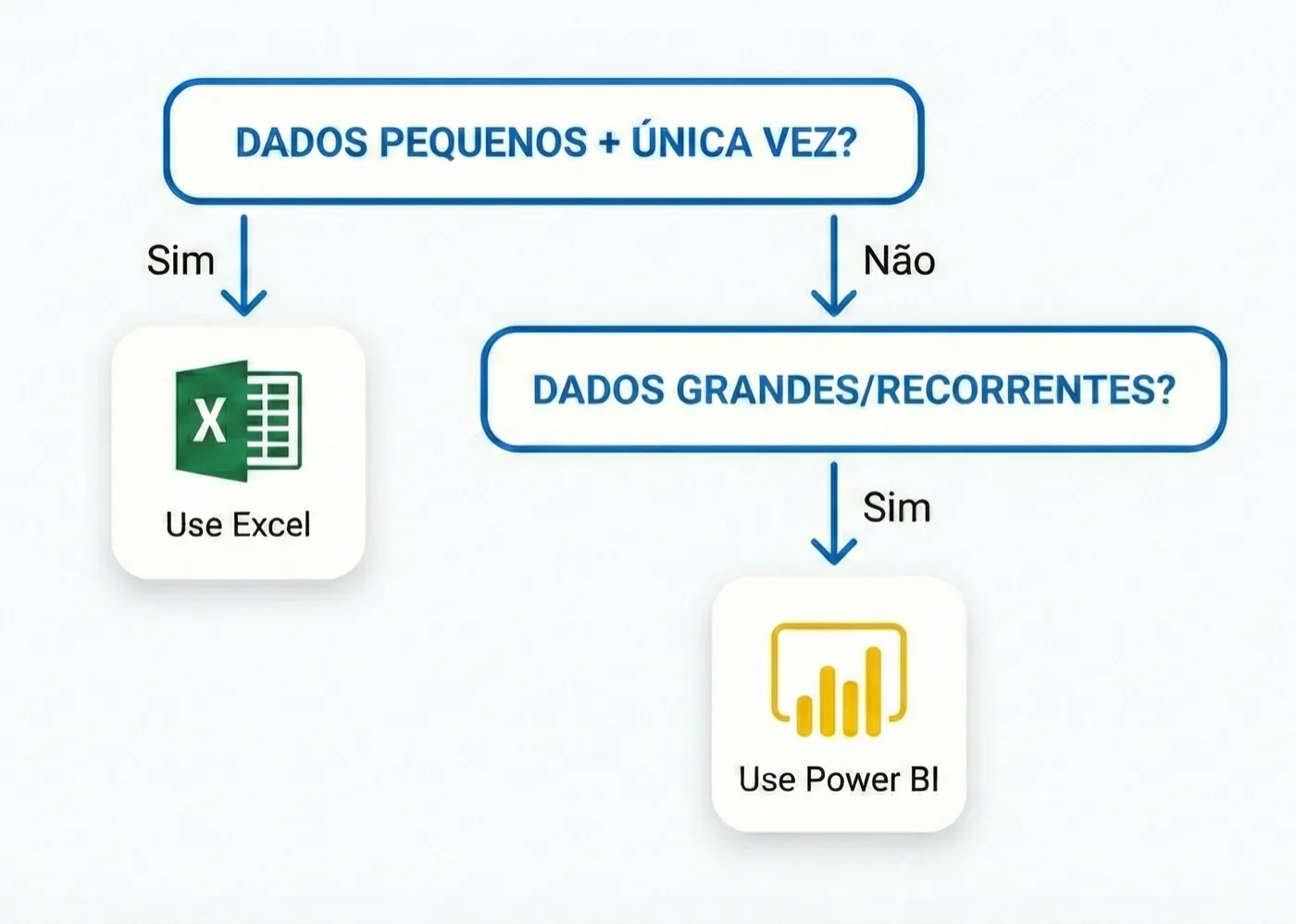
Entenda, não estamos desencorajando a abandonar determinada ferramenta, este não é o propósito deste artigo. O que almejamos é que você tenha a visão de saber quando usar a ferramenta e quando não usar. Por isso não abandone o Excel! Ele continua sendo essencial no dia a dia corporativo, ainda mais quando falamos de:
- Análises Pontuais: Você precisa de uma resposta rápida para agora e não vai precisar repetir essa análise amanhã.
- Base Pequena: Seus dados têm poucas linhas e colunas.
- Entrada Manual: Você precisa digitar ou corrigir dados manualmente (o Power BI não permite edição direta de células).
- Prototipação: Você quer rascunhar como um relatório deve ficar antes de construí-lo oficialmente.
Para análises rápidas e de pequena escala, o Excel continua imbatível. Isso garantiu a sobrevivência da ferramenta por mais de 30 anos no mercado.
5. Quando usar Power BI (e não Excel)
Aqui temos o gargalo, a hora de migrar para o Power BI e começar a abandonar o Excel. É como um filho quando cresce e a mãe insiste em não querer soltar a mão (sério, isto acontece muito). Você percebe que a base tá gigante, que a ferramenta não está dando conta e mesmo assim insiste, então o processo manual se torna insustentável.
Use o Power BI quando:
- Relatórios Recorrentes: Você precisa entregar os mesmos indicadores toda semana ou todo mês.
- Bases Grandes e Dispersas: Seus dados estão espalhados em sistemas, pastas e arquivos diferentes.
- Segurança (RLS): Você precisa que o gerente da filial "A" veja apenas os dados da filial "A", sem criar arquivos separados.
- Visualização Mobile: Sua diretoria precisa acessar os números pelo celular de forma responsiva.
- Visualizações Personalizadas e interativas: O Power BI oferece uma gama de ferramentas, visuais personalizados todos pensados para a experiência final do usuário (UX) ao acessar o relatório e analisar os dados.
O Power BI não é um "Excel de luxo". Se for usar apenas para exibir uma tabela simples que o Excel resolveria em 5 minutos, não complique o processo.
6. Power BI substitui o Excel?
A resposta é: Não.
As ferramentas são complementares, não rivais. O cenário ideal em empresas maduras em dados costuma seguir um fluxo:
Excel (Entrada de dados) → Power BI (Processamento/Visualização).
Ou seja, utilizar o Excel para ajustes pontuais ou validação de dados, enquanto o Power BI consome essas informações para visualização e distribuição corporativa.
Muitas vezes, quando extraímos dados de um sistema como os famosos ERPs, o Excel é utilizado como o destino final para estes dados importados, e serve como fonte de dados para o Power BI ler e apresentar em um dashboard.
De uma forma geral, Excel é excelente para a criação e manipulação livre; o Power BI é excelente para consumo e análise de tendências.
7. Erros comuns ao comparar Power BI e Excel
Ao tentar decidir entre um e outro, evite cair nestas armadilhas:
- Achar que Power BI é só "visual": Ele é uma ferramenta poderosa de engenharia de dados (com Power Query) e cálculo (com DAX). O visual é apenas a ponta do iceberg.
- Usar Excel como banco de dados: Planilhas com 50 abas e milhões de fórmulas (
PROCV) tornam-se pesadas, instáveis e propensas a erro humano. - Migrar sem necessidade: Criar um painel complexo no Power BI para uma lista de tarefas simples que o Excel resolveria em 5 minutos.
- Ignorar a cultura de dados: Implementar Power BI sem treinar a equipe para ler dados, resultando em dashboards bonitos que ninguém usa.
8. Qual ferramenta escolher em cada cenário?
Agora que você entendeu o propósito de cada ferramenta, está apto para responder esta pergunta da melhor maneira. Aqui vai um guia rápido para sua decisão:
- Estudante/Iniciante: Domine o Excel primeiro (é a base do mercado), mas comece a estudar Power BI imediatamente para se diferenciar.
- Analista de Dados: Power BI é obrigatório. O Excel será sua ferramenta de apoio para validações rápidas.
- Pequena Empresa: O Excel pode resolver 80% dos problemas iniciais. Use o Power BI quando o controle manual começar a gerar erros de estoque ou financeiro.
- Média/Grande Empresa: Power BI é essencial para garantir a "única versão da verdade" e governança de dados.
O Excel segue como a ferramenta base para o trabalho individual com dados, enquanto o Power BI atua como um diferencial competitivo ao transformar essas análises em relatórios escaláveis, interativos e acessíveis a múltiplos usuários, com foco em experiência, padronização e tomada de decisão.
9. Próximo passo 🚀
A insistência em usar o Excel para tudo pode estar limitando sua carreira ou a eficiência da sua empresa. O Excel é uma ferramenta fantástica de produtividade individual, mas o Power BI é a ferramenta da inteligência coletiva e da escalabilidade.
Não se trata de abandonar o Excel, mas de adicionar o Power BI ao seu cinto de utilidades. Quem domina a integração entre os dois sai da zona de conforto operacional e entra na zona estratégica de análise.
Agora que você entendeu a diferença, está na hora de aprofundar seu conhecimento.
- Leia também: Licenças do Power BI: tipos, custos e diferenças entre Free, Pro e Premium
- Quer dominar a ferramenta? Conheça as formações da Etek e a formação completa em Power BI