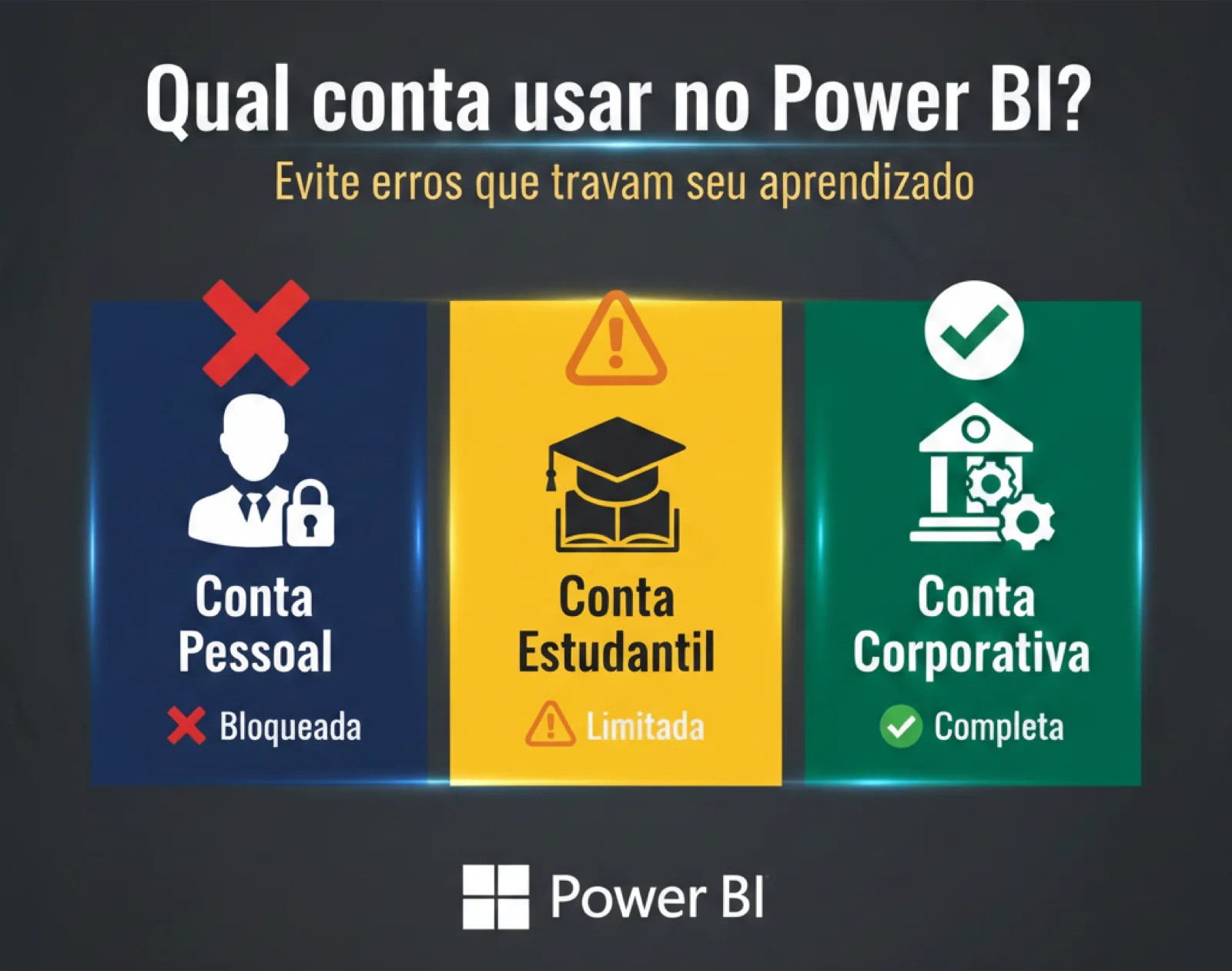
Conta pessoal, corporativa ou estudantil no Power BI: qual a diferença e qual usar?
O Power BI é uma das principais ferramentas de business intelligence e análise de dados do mercado. Neste artigo, você vai entender exatamente para que o Power BI serve, quando utilizá-lo, como baixar gratuitamente e por que dominar essa tecnologia é o caminho mais curto para se destacar em um mercado cada vez mais atualizado e competitivo.
1. Qual é a função do Power BI e quando devo utilizá-lo?
Antes de falarmos da ferramenta em si, precisamos entender o conceito de BI, Business Intelligence (Inteligência de Negócio).
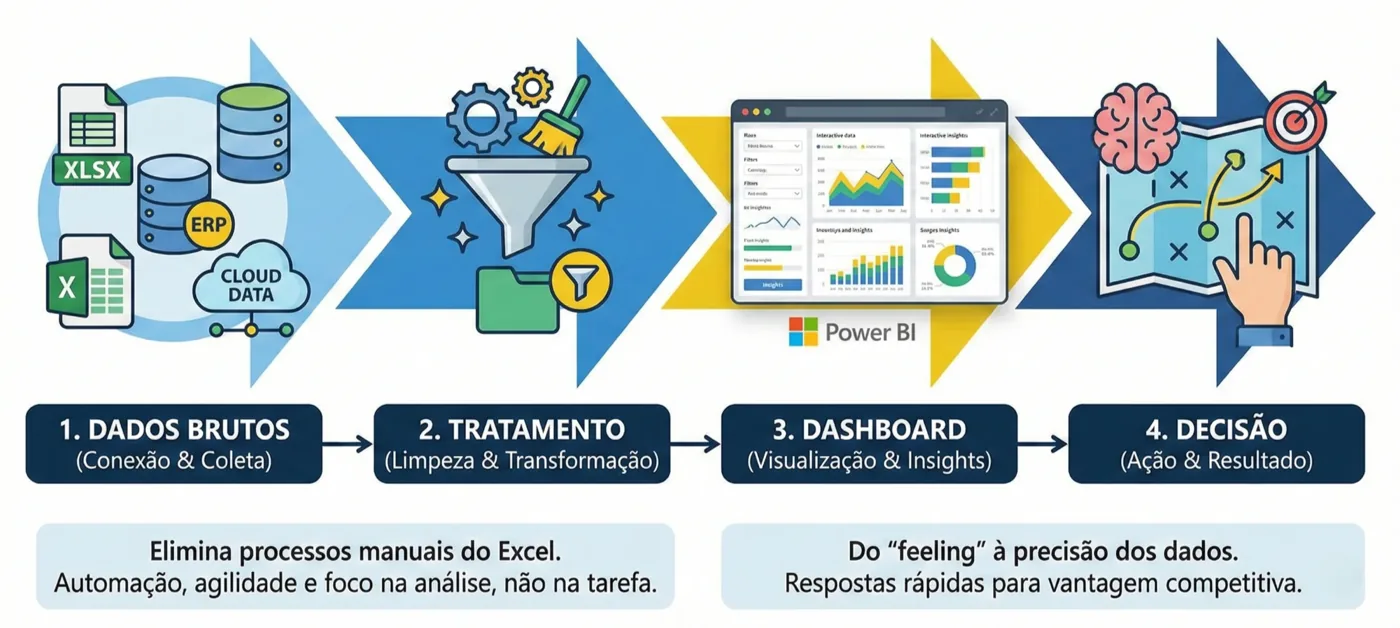
De forma simplificada, Business Intelligence é o processo de coletar dados e transformá-los em informações visuais e estratégicas que ajudam a responder perguntas de negócio: os chamados insights.
A antiga tolerância para decisões baseadas em "feeling" ou para dias de espera por um relatório gerencial acabou. O diferencial competitivo de uma empresa hoje não está mais em apenas ter dados, mas na velocidade em transformá-los em respostas.
É para resolver essa equação que o Power BI entra em cena. Ele é a plataforma da Microsoft que operacionaliza esse conceito, atuando como uma "ponte": conecta-se aos seus dados (seja uma planilha simples ou um banco de dados complexo), trata essas informações e cria as visualizações dinâmicas que o momento atual exige. Foi assim que ele deixou de ser apenas um "software extra" para se tornar um pré-requisito de mercado.

Quando você deve usar o Power BI?
A regra é simples: se você gasta horas atualizando planilhas manualmente para gerar os mesmos gráficos todo mês, ou se precisa cruzar informações de sistemas diferentes para ter uma resposta, é hora de usar o Power BI.
Muitas vezes em um ambiente corporativo, os dados ficam condensados em um ERP - Enterprise Resource Planning (Planejador de Recursos Empresariais).
Estes dados brutos precisam ser exportados e tratados manualmente todas as vezes que um relatório é solicitado.
Leia também: Dado bruto x Dado tratado x Informação: entenda as diferenças
De uma maneira geral, as empresas estão habituadas a executar esta tarefa no Excel, que é o famoso "Faz de Tudo". Porém, ser um "Faz de Tudo" não significa ser excelente em tudo. A criação de dashboards complexos e a conexão de dados no Excel, embora possíveis, muitas vezes são manuais e limitadas.
É como ilustra a famosa Teoria das Inteligências Múltiplas:
“Todo mundo é um gênio. Mas se você julgar um peixe por sua capacidade de subir em uma árvore, ele vai gastar toda a vida acreditando que é estúpido.”
O Excel não foi desenvolvido primariamente para ser um integrador de dados massivos, mas o Power BI, sim.
Leia também: Power BI vs Excel: qual a diferença e quando usar cada um?
Um cenário real:
Vamos supor que você precise entregar um relatório de vendas para o seu chefe todo dia até as 10h da manhã. No modelo antigo, você teria de:
- Entrar no ERP e baixar a base de dados;
- Tratar as colunas e limpar erros no Excel;
- Atualizar os gráficos e ajustar os intervalos manualmente.
O Power BI quebra essa regra. Uma vez configurado, o processo passa a ser automático. Os dados se atualizam, os visuais se ajustam e o foco deixa de ser “arrumar dados” para analisar resultados.
O mercado exige exatamente isso: excelência no menor tempo hábil.
2. Power BI é gratuito? Como baixar e instalar passo a passo
Essa é uma das dúvidas mais comuns. A resposta curta é: sim, você pode começar de graça.
Para desenvolver seus relatórios, você utilizará o Power BI Desktop. Ele é um software gratuito para download e instalação no seu computador. É nele que você conecta os dados, cria as fórmulas e monta o visual dos dashboards.
- Como baixar: Basta acessar o site oficial da Microsoft ou a Microsoft Store e fazer o download do "Power BI Desktop".
- Opção 1: Microsoft Store
- Acesse o aplicativo Microsoft Store ou utilize o campo de busca para encontrá-lo
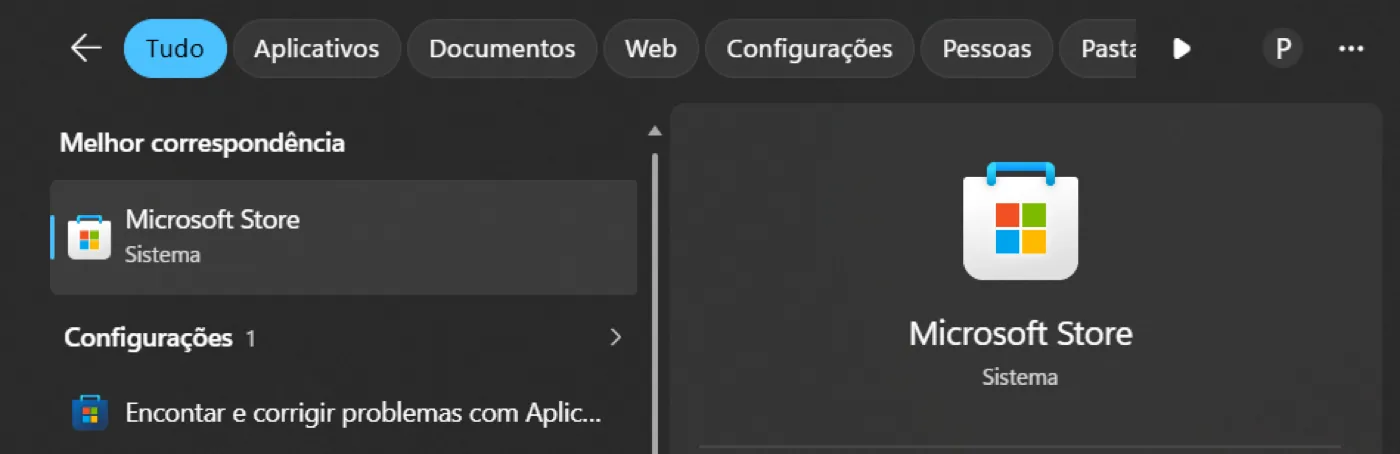
- Ao buscar por Power BI, selecione a primeira opção “Power BI Desktop”
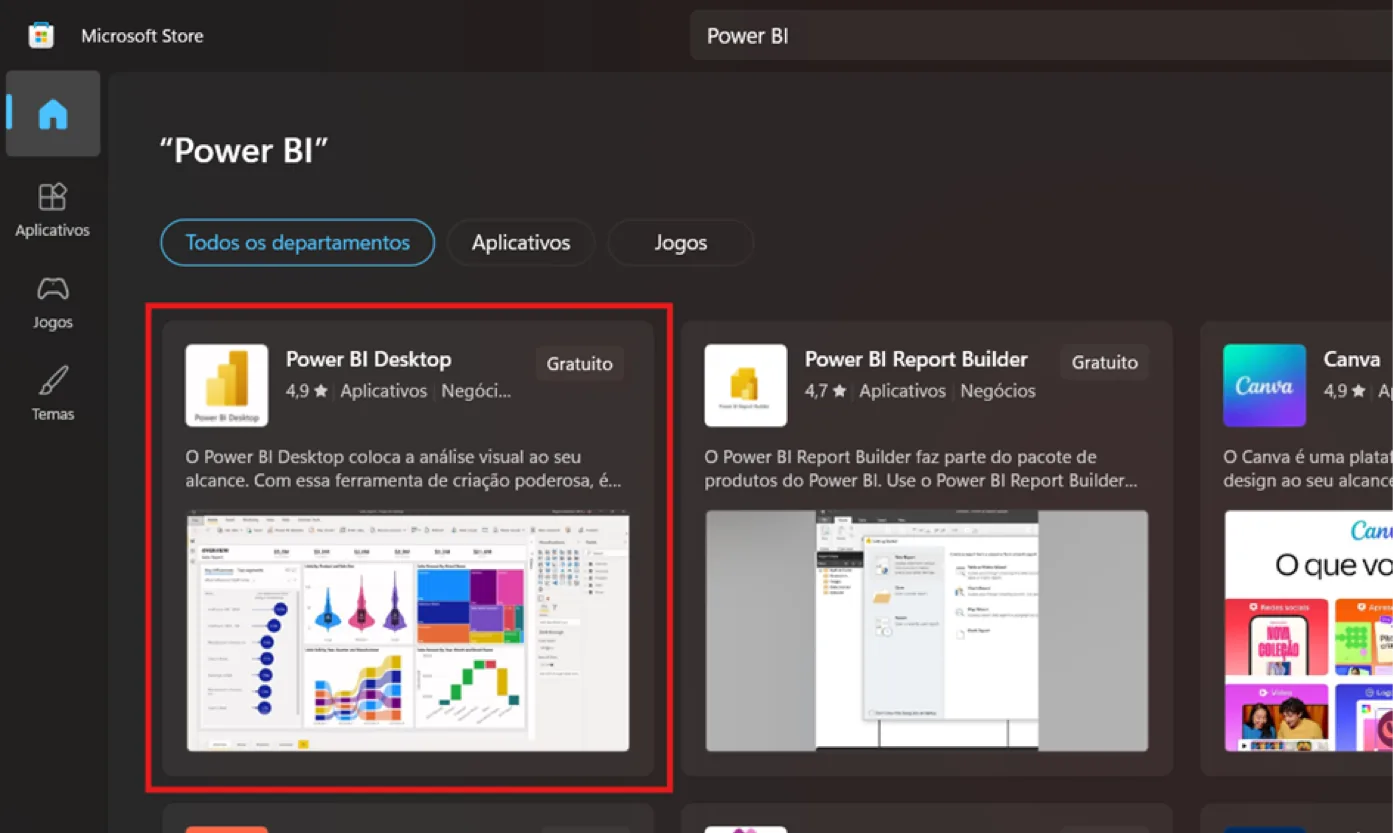
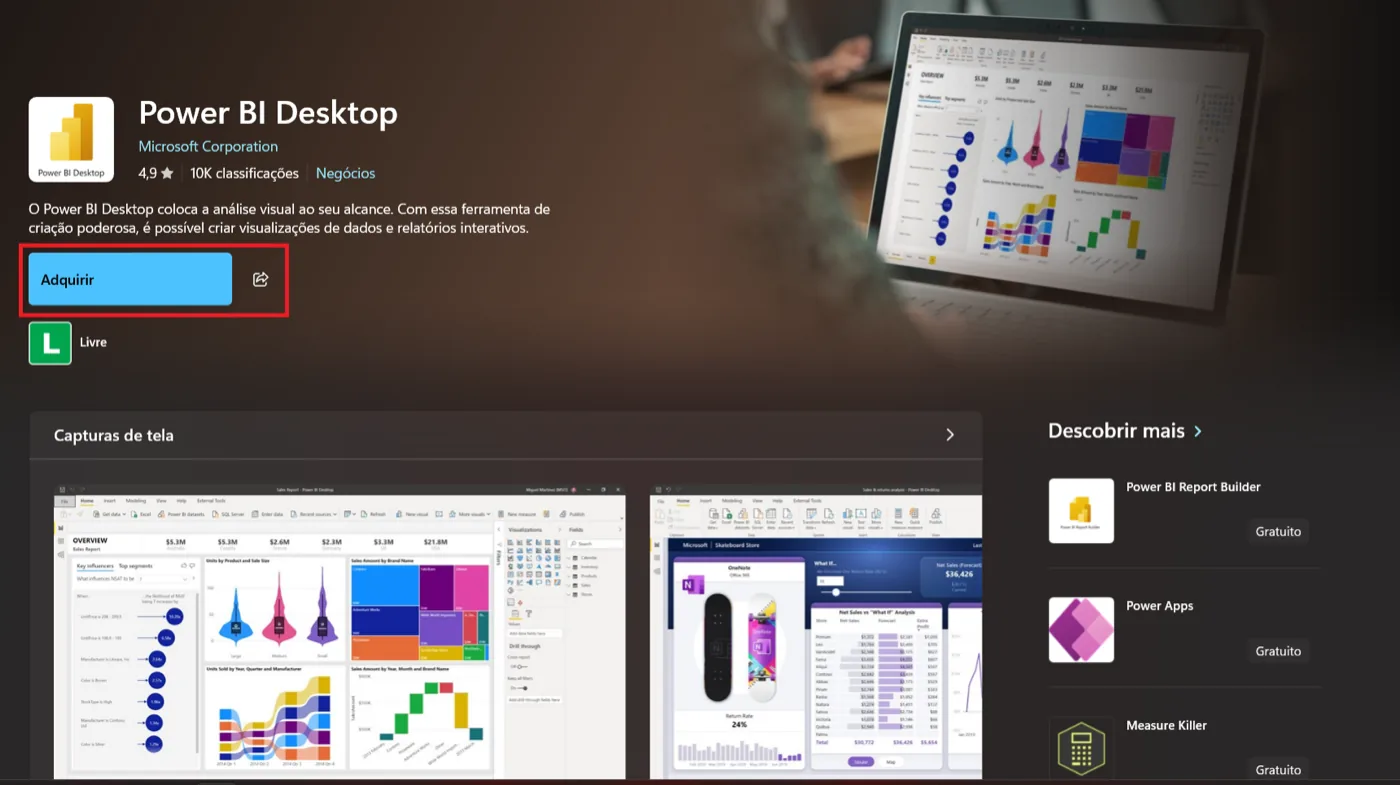
- Após acessar, selecione Adquirir. O Windows iniciará o download e a instalação automaticamente.
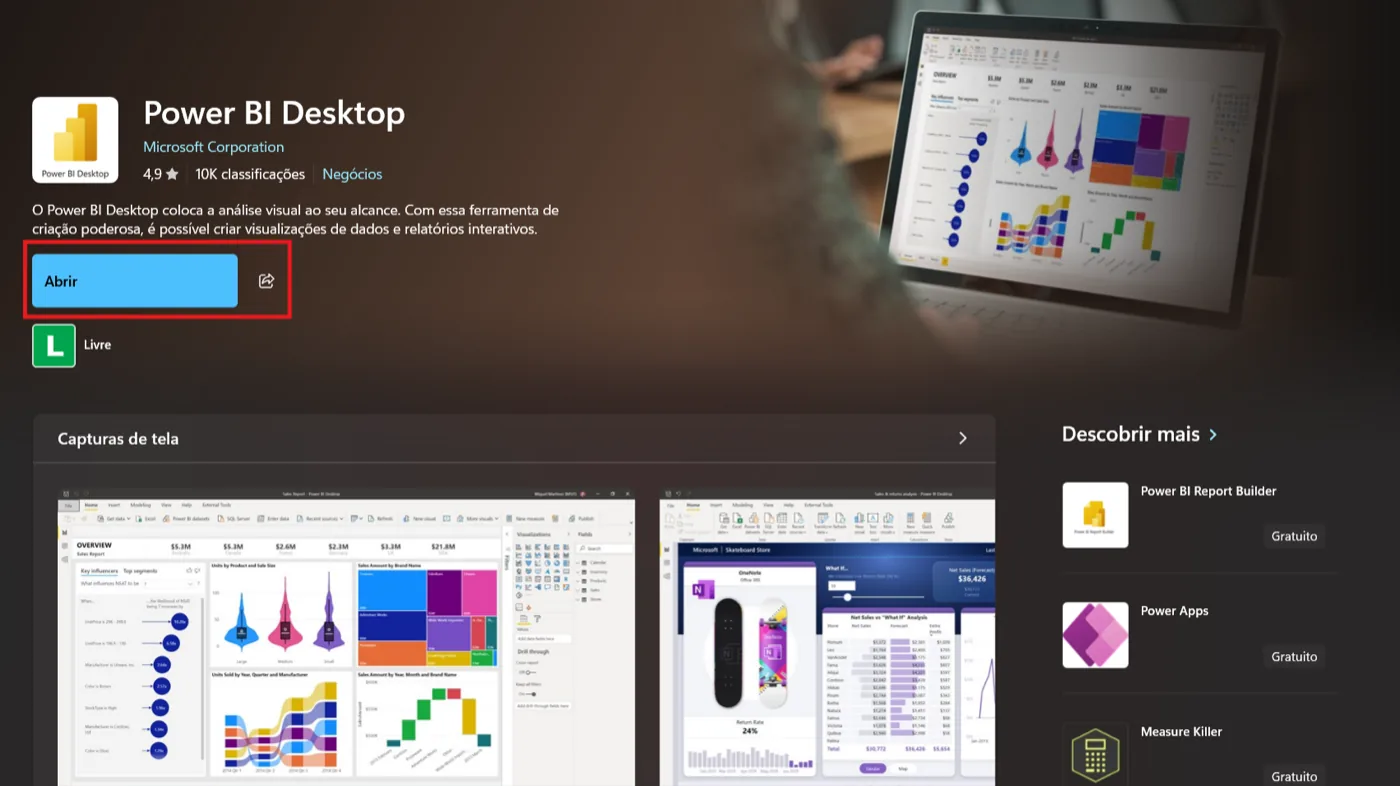
- Assim que terminar, o botão mudará para "Abrir". Você também poderá encontrá-lo no seu Menu Iniciar.
- Opção 2: Site Oficial Microsoft
- Acesse o site oficial de downloads da Microsoft Power Platform.
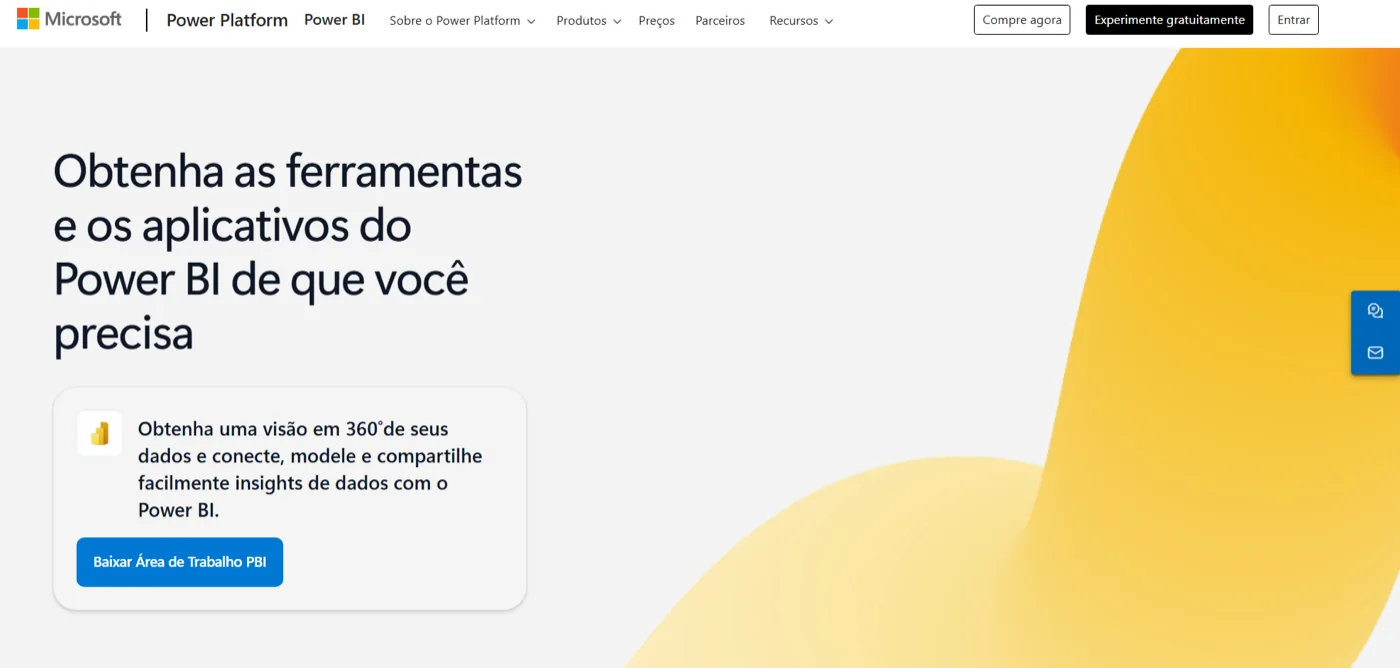
- Localize a seção Microsoft Power BI Desktop.
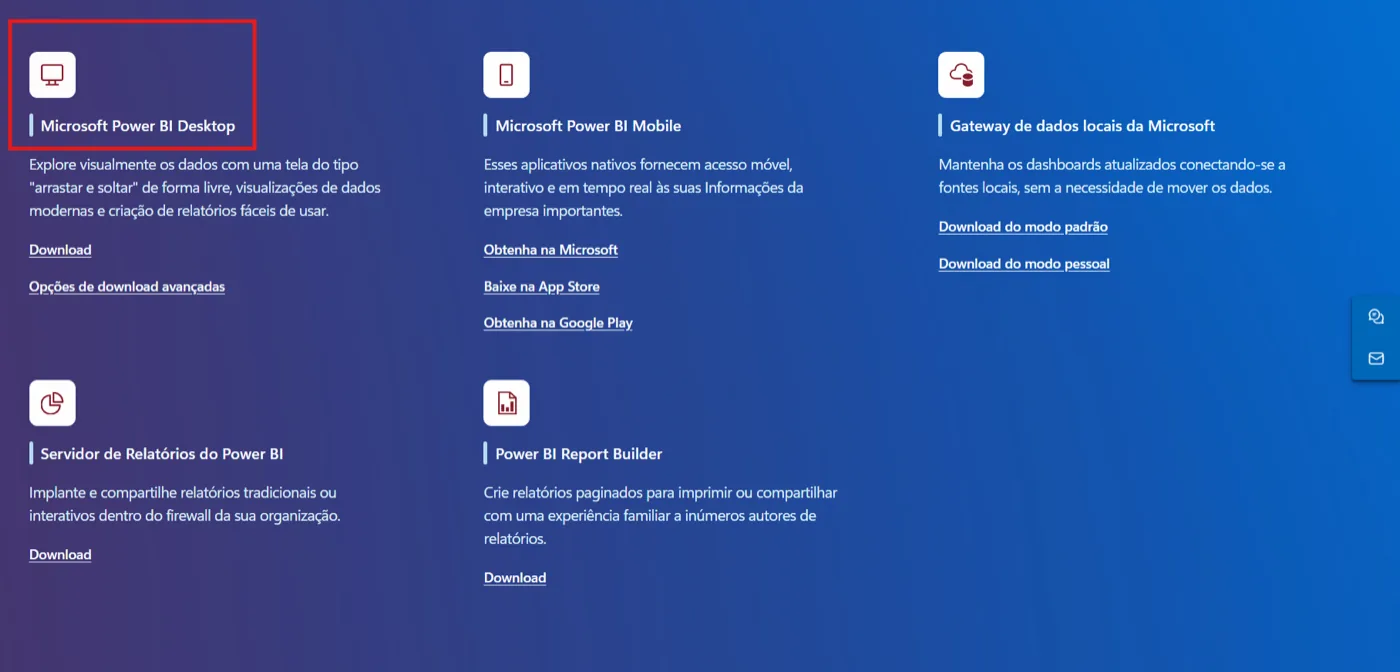
- Você encontrará duas opções principais no site:
- Botão "Download": redireciona para a Microsoft Store.
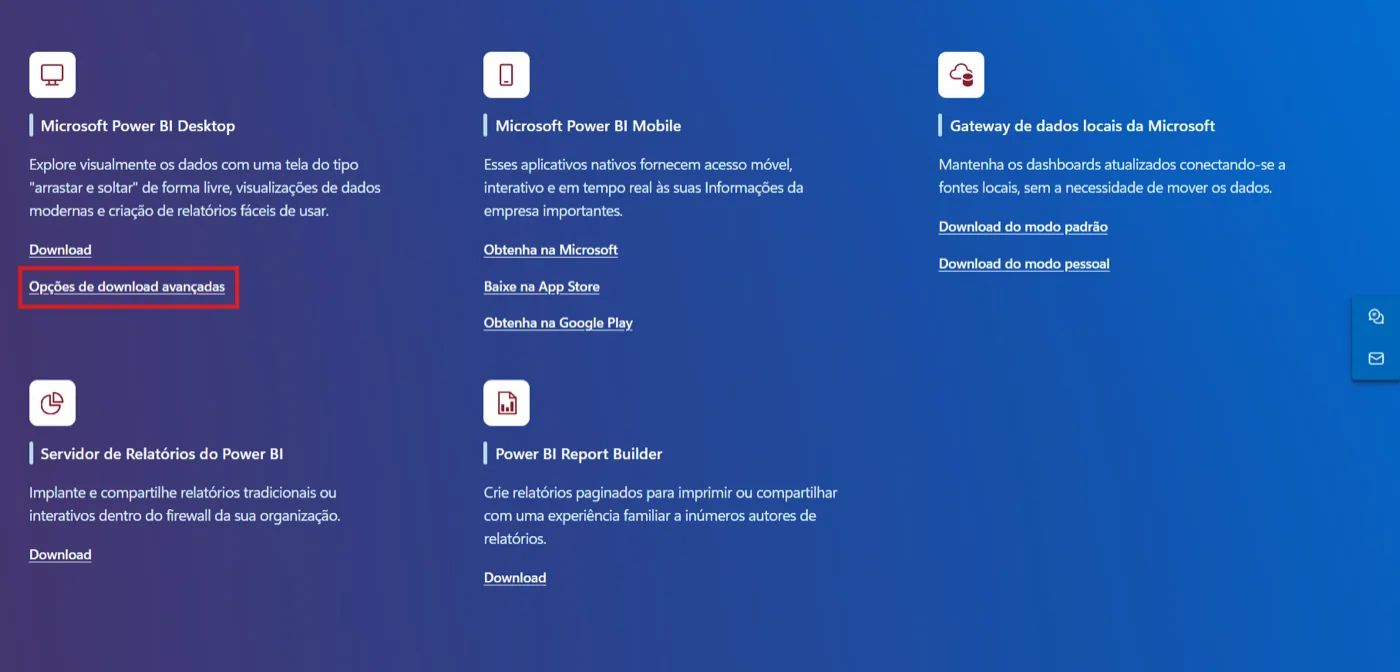
- Opções de download avançadas (Manual): Clique neste link para baixar o arquivo instalador executável (
.exe) diretamente.
- Selecione Opções de download avançadas.
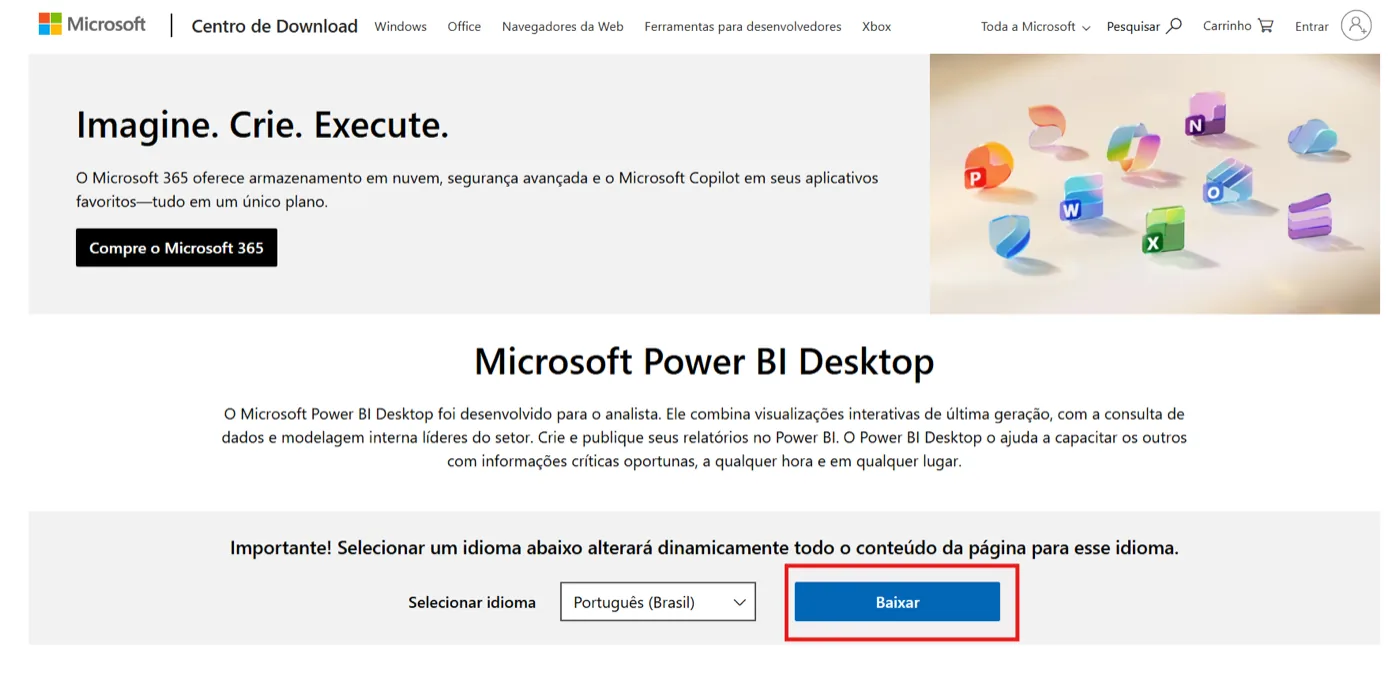
- Você será redirecionado para outra página, selecione o idioma desejado e clique no botão Baixar.
- Aguarde a conclusão do download do arquivo.
- Abra o arquivo baixado (executável) pelo seu navegador ou Localize-o em sua pasta de "Downloads".
- Siga as instruções do assistente de instalação:
- Clique em Avançar.
- Aceite os termos de licença.
- Escolha a pasta de destino.
- Clique em Instalar.
- Ao finalizar, clique em Concluir para abrir o programa.
⚠️ Porém cuidado, há diferenças: Ao realizar o download pelo site o Power BI NÃO se atualiza sozinho quando uma nova versão é lançada. O processo de download pela Microsoft Store funciona como qualquer loja de aplicativos disponível em aparelhos móveis, você sempre terá a versão mais recente, não precisando se preocupar em verificar. O processo de download feito pelo site é manual, o que significa que as atualizações também precisam serem baixadas manualmente.
Quando ele é pago?
A versão gratuita (Desktop) é completa para criação. As licenças pagas (como a Pro e a Premium) entram em cena quando você precisa compartilhar esses relatórios de forma segura e colaborativa dentro de uma organização corporativa.
Leia também: Licenças do Power BI: tipos, custos e diferenças entre Free, Pro e Premium
3. O que dá para fazer com o Power BI (recursos principais)
O Power BI não é apenas um "Excel mais bonito". Ele é um conjunto de soluções voltadas para análise de dados que permite:
- Conectar diferentes fontes de dados: Você pode puxar dados de uma planilha de Excel, de um arquivo CSV, de um banco de dados SQL, da Web ou até de sistemas como o SAP ou Salesforce, tudo ao mesmo tempo e ainda estabelecer e enxergar essas relações através da modelagem de dados.
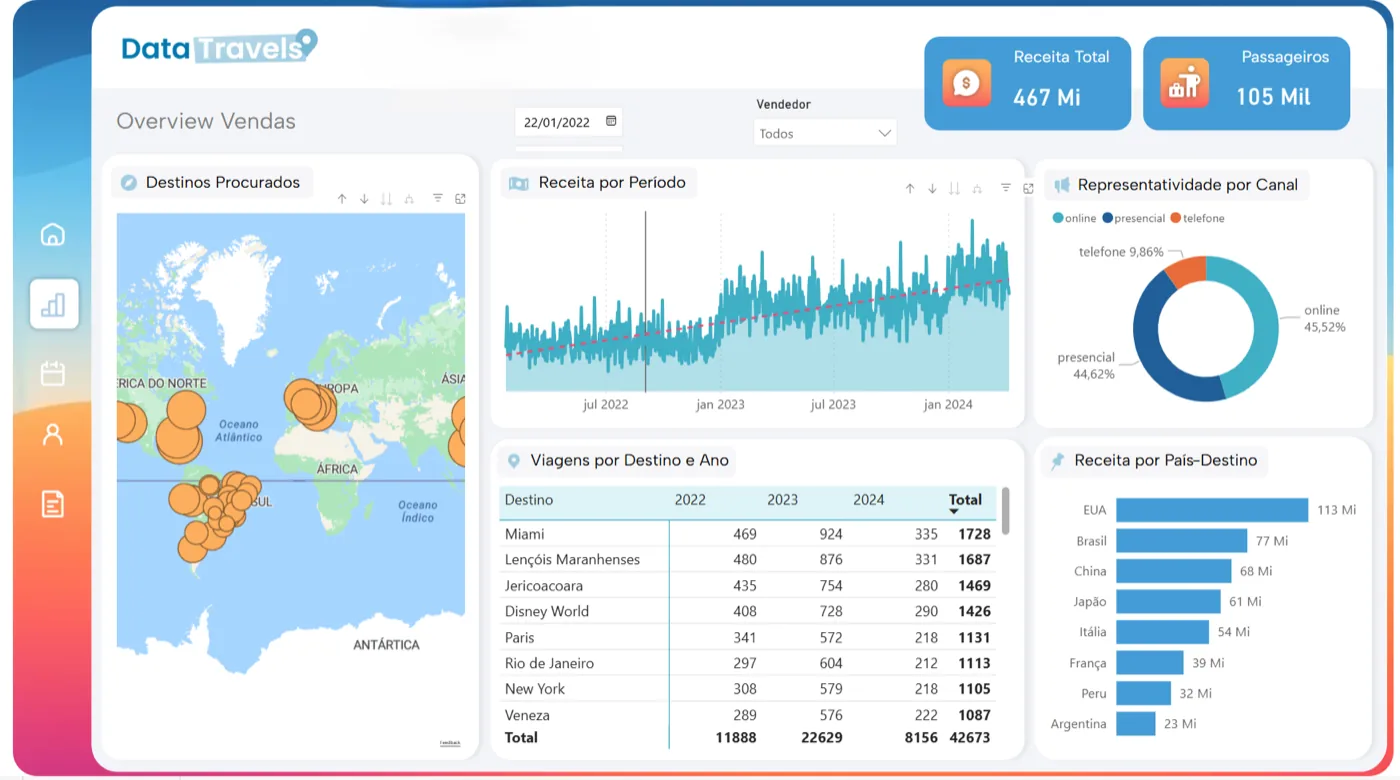
- Criar dashboards interativos: Diferente de um slide de Power Point, os gráficos no Power BI são "vivos". Ao clicar em uma barra de vendas de "Janeiro", todo o restante do relatório se filtra automaticamente para mostrar apenas os dados daquele mês, além de fornecer detalhes interativos e personalizáveis ao passar por cima dos visuais.
- O Power BI operacionaliza em um único ecossistema o que podemos chamar de “ciclo de BI”: coleta → transformação/modelagem → análise → visualização → decisão/ação, são etapas complementares ao ETL (Extract, Transform, Load).
- Atualização automática: Uma vez configurado, você não precisa refazer o relatório. Basta apertar um botão (ou agendar, no serviço online) e os dados novos são carregados.
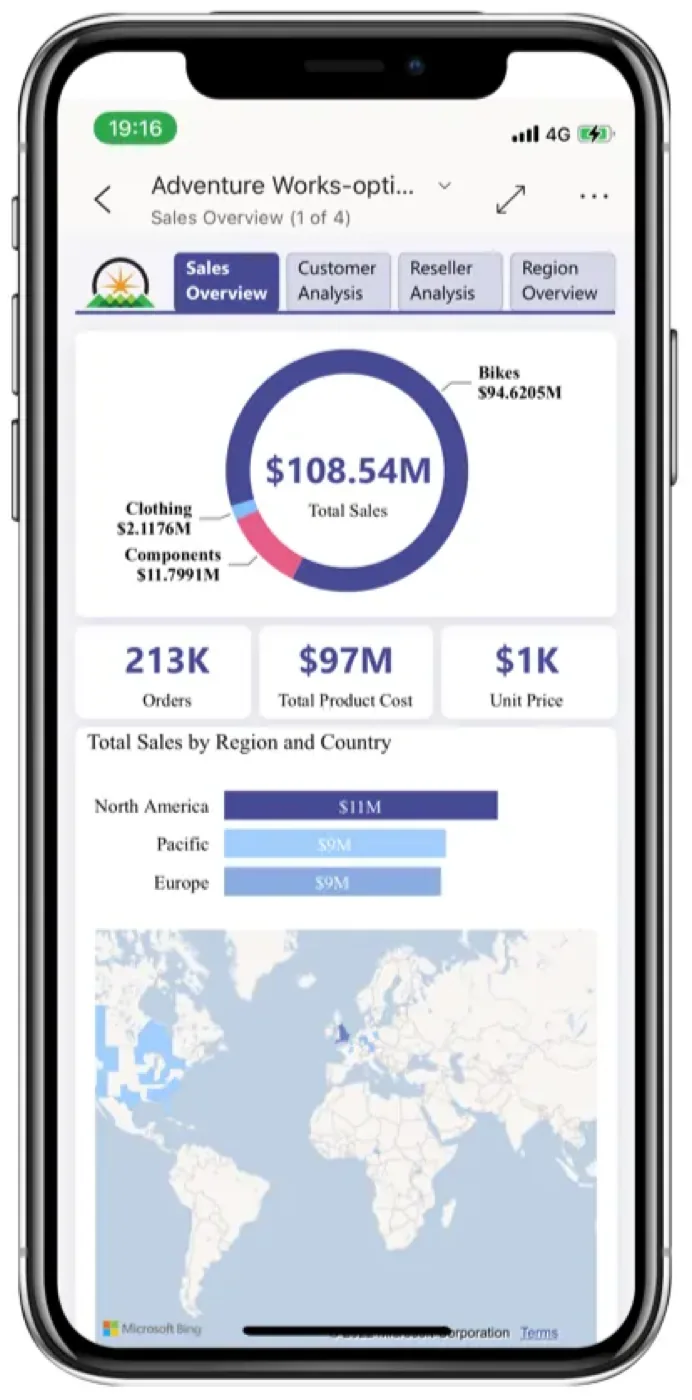
- Compartilhamento de relatórios: Levar a informação certa para a pessoa certa, seja no computador ou no aplicativo para celular.
4. O que não fazer com o Power BI (erros comuns)
Aqui voltamos à Teoria das Inteligências Múltiplas. Apesar de ser uma ferramenta extremamente potente, o Power BI não é uma “Faz de Tudo” para todos os problemas de dados. Entender suas limitações é tão importante quanto conhecer suas funções. Aqui estão os erros mais comuns que você deve evitar:
- Usá-lo como um "Excel de Luxo": Um erro clássico é conectar o Power BI aos dados apenas para criar uma tabela gigante com 50 colunas e exportar para o Excel depois. O foco do Power BI é análise visual e agregada. Se o objetivo é apenas listar dados brutos linha a linha, o Excel ou relatórios paginados são mais indicados.
- Input de Dados (Entrada de dados): O Power BI é uma ferramenta de leitura e análise, não de escrita. Você não deve tentar usá-lo como um sistema onde o usuário digita informações (como um formulário ou CRM). Ele serve para analisar o que já aconteceu, não para registrar o que está acontecendo manualmente.
- Relatórios para Impressão (Tabelas Infinitas): Se o seu objetivo é gerar um relatório de 50 páginas em PDF para imprimir (como um razão contábil detalhado ou uma listagem completa de estoque), o Power BI não é a ferramenta ideal. Ele foi desenhado para caber na tela. Para relatórios paginados de listas longas, existe uma ferramenta específica chamada Power BI Report Builder.
5. Por que empresas usam Power BI? Quais as vantagens competitivas?
No cenário do mercado atual, "achismo" custa caro. As empresas adotam o Power BI para migrar de uma gestão baseada em intuição para uma gestão Data Driven (orientada a dados). Como diria William Edwards Deming, estatístico e considerado o pai da gestão da qualidade moderna: "Sem dados, você é apenas mais uma pessoa com uma opinião”.
Em uma situação real, quem tem mais crédito? Um funcionário que baseia seus argumentos em suposições ou alguém que traz fatos, números e aponta as principais causas raízes que desencadearam um problema?
O Power BI oferece exatamente essa clareza. As principais vantagens competitivas para as empresas incluem:
- Tomada de decisão ágil: Com a informação na tela, gestores decidem na hora, sem esperar dias pela consolidação de relatórios.
- Redução de retrabalho: Elimina-se o tempo gasto "arrumando dados" no Excel, liberando a equipe para o que realmente importa: analisar os dados.
- Visão centralizada: Acaba com o problema de "cada departamento tem um número diferente". O Power BI cria uma fonte única da verdade (SSOT).
- Escalabilidade: A ferramenta atende desde pequenas empresas até grandes corporações com milhões de linhas de dados, sem travar como uma planilha comum faria.

6. Quais áreas podem se beneficiar, posso aplicar na minha?
Praticamente toda área pode se beneficiar disso. Onde há dados sendo gerados, há oportunidade de melhoria com o Power BI.
A ferramenta não mede se o dado vem de uma fábrica de parafusos ou de um consultório médico; ela entrega visualização e a análise a ser extraída destes dados.
Neste artigo, por exemplo, existem muitos dados que poderiam se tornar um dashboard: Quantas pessoas foram impactadas, as métricas de visualização, quais países/regiões, quais palavras foram mais pesquisadas, quantas palavras há no artigo, quais mais se repetem… A vida é uma coleta de dados acontecendo em tempo real e as oportunidades são inúmeras.
Veja como diferentes setores aplicam o BI:
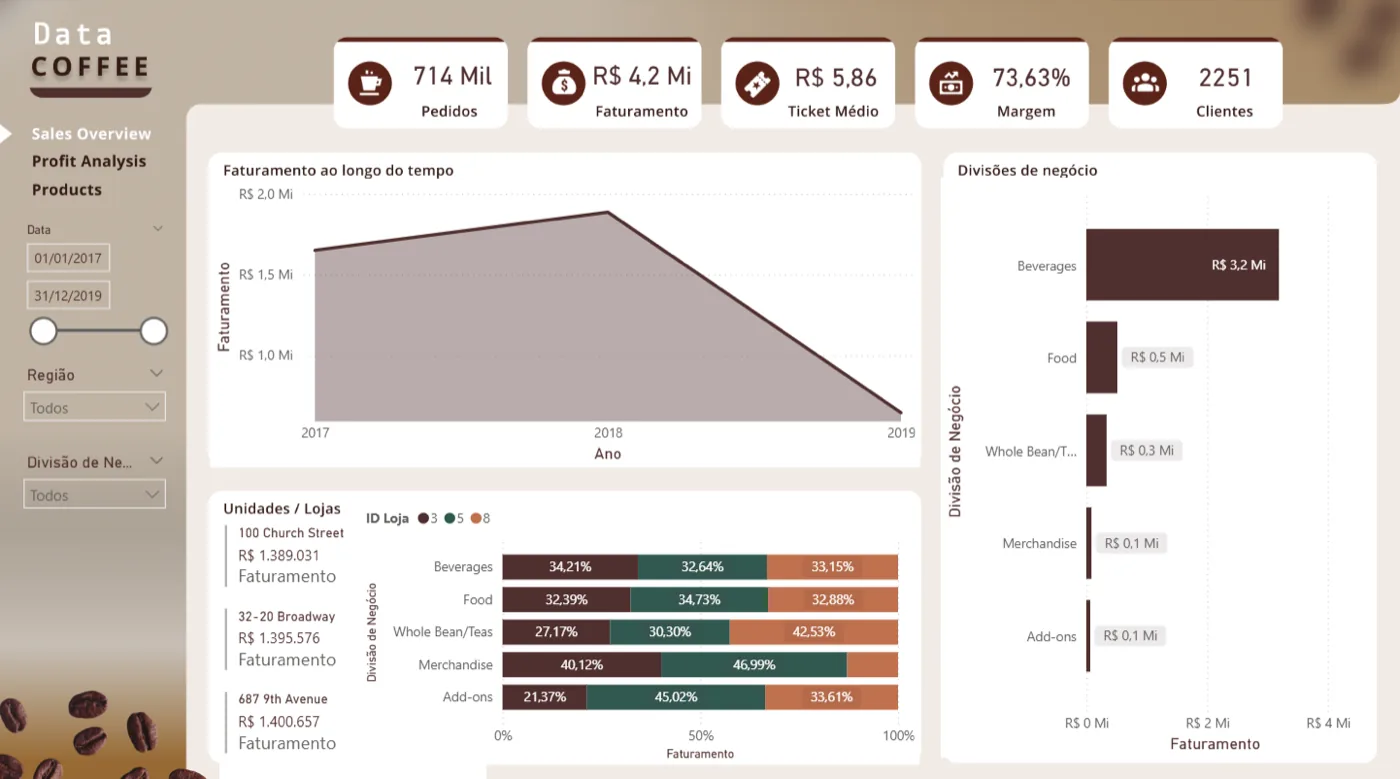
- Vendas: Para acompanhar metas diárias, funil de vendas, desempenho por vendedor e identificar quais produtos vendem mais em cada época do ano (sazonalidade).
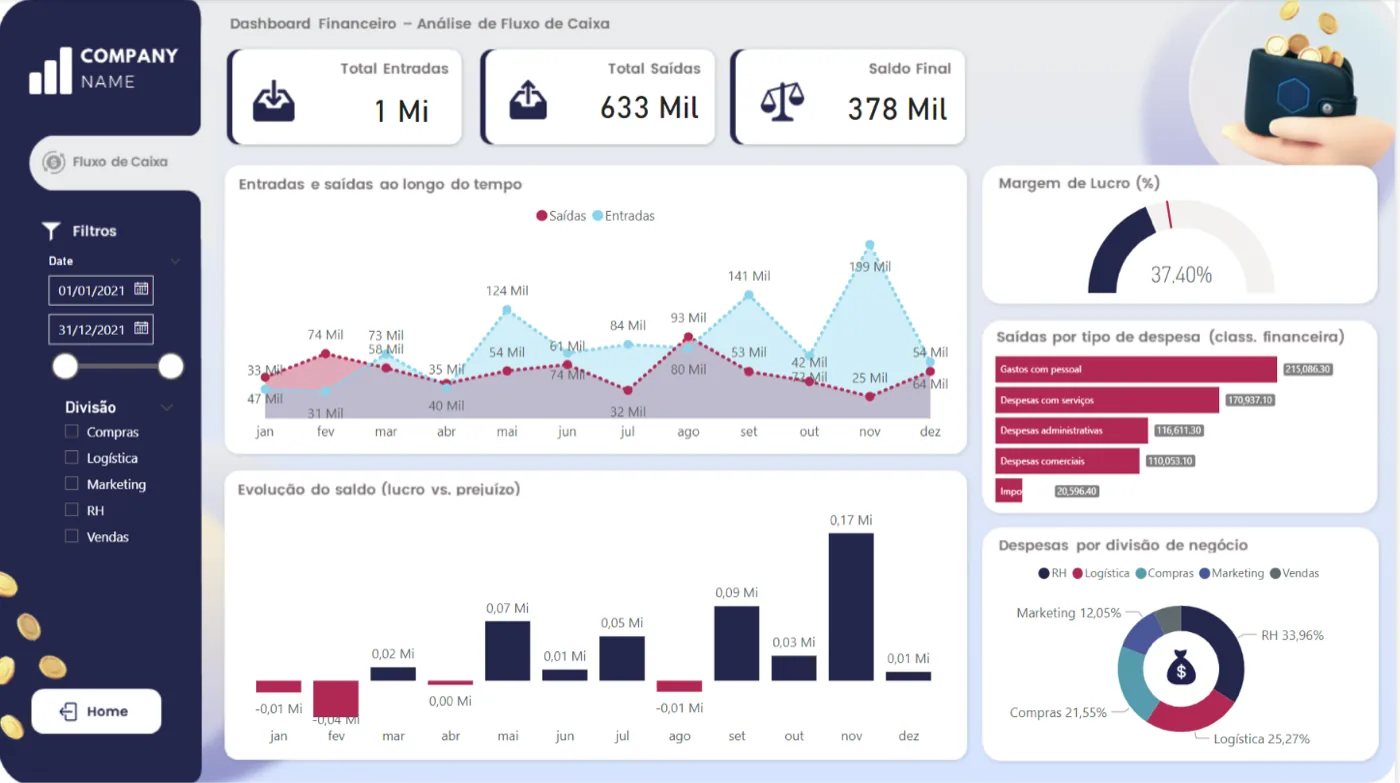
- Financeiro: Para monitorar o fluxo de caixa em tempo real, DRE gerencial, contas a receber e inadimplência, abandonando os relatórios estáticos de fim de mês.
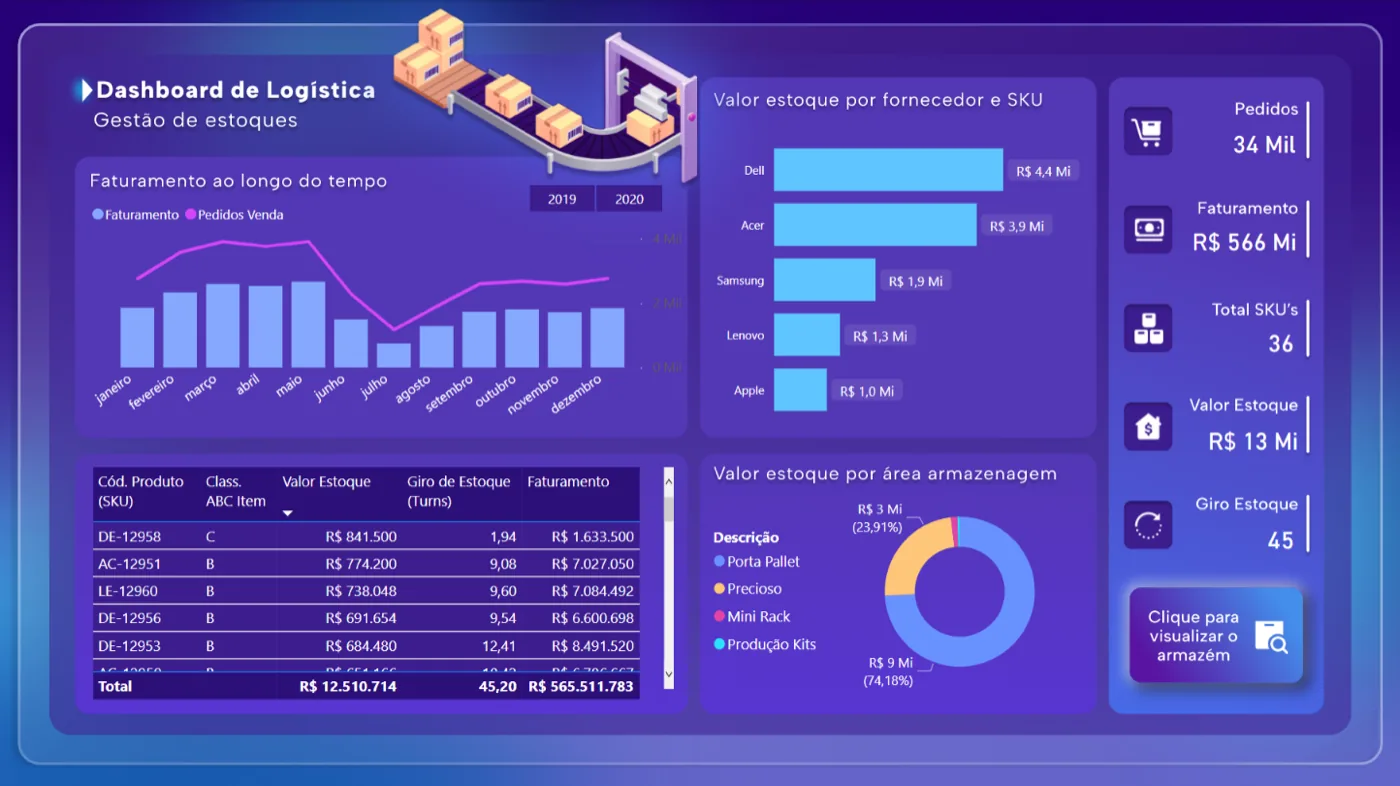
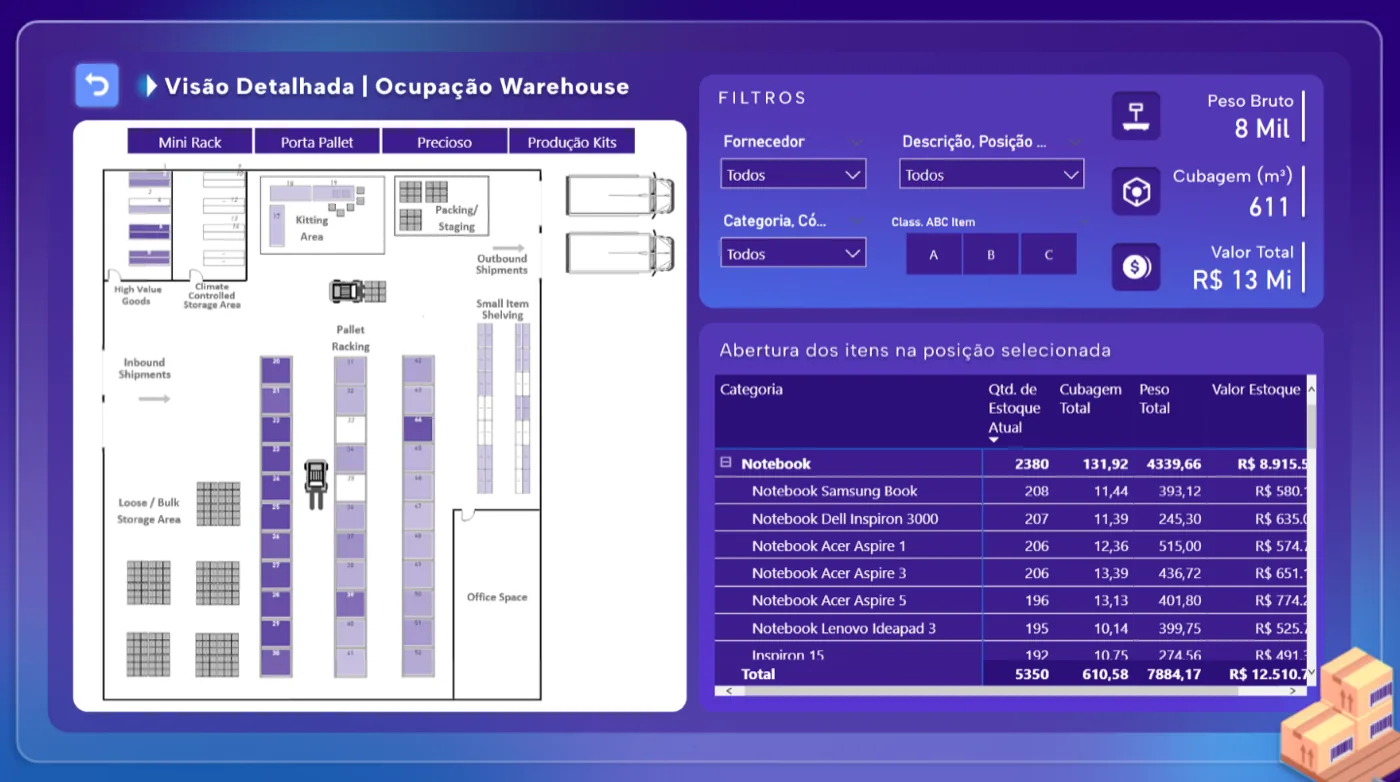
- Operações e Logística: Para controle de estoque, rotas de entrega e eficiência de produção, permitindo identificar gargalos antes que eles parem a operação.
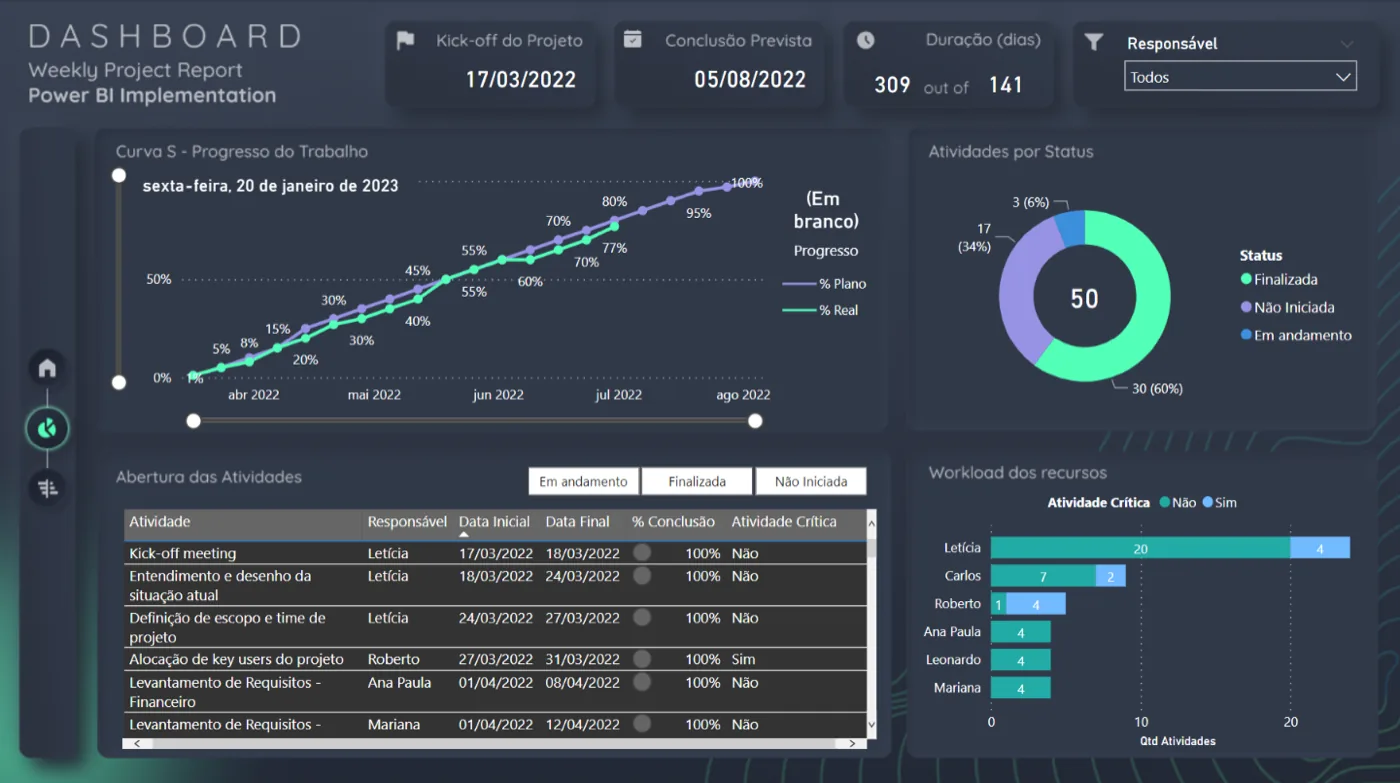
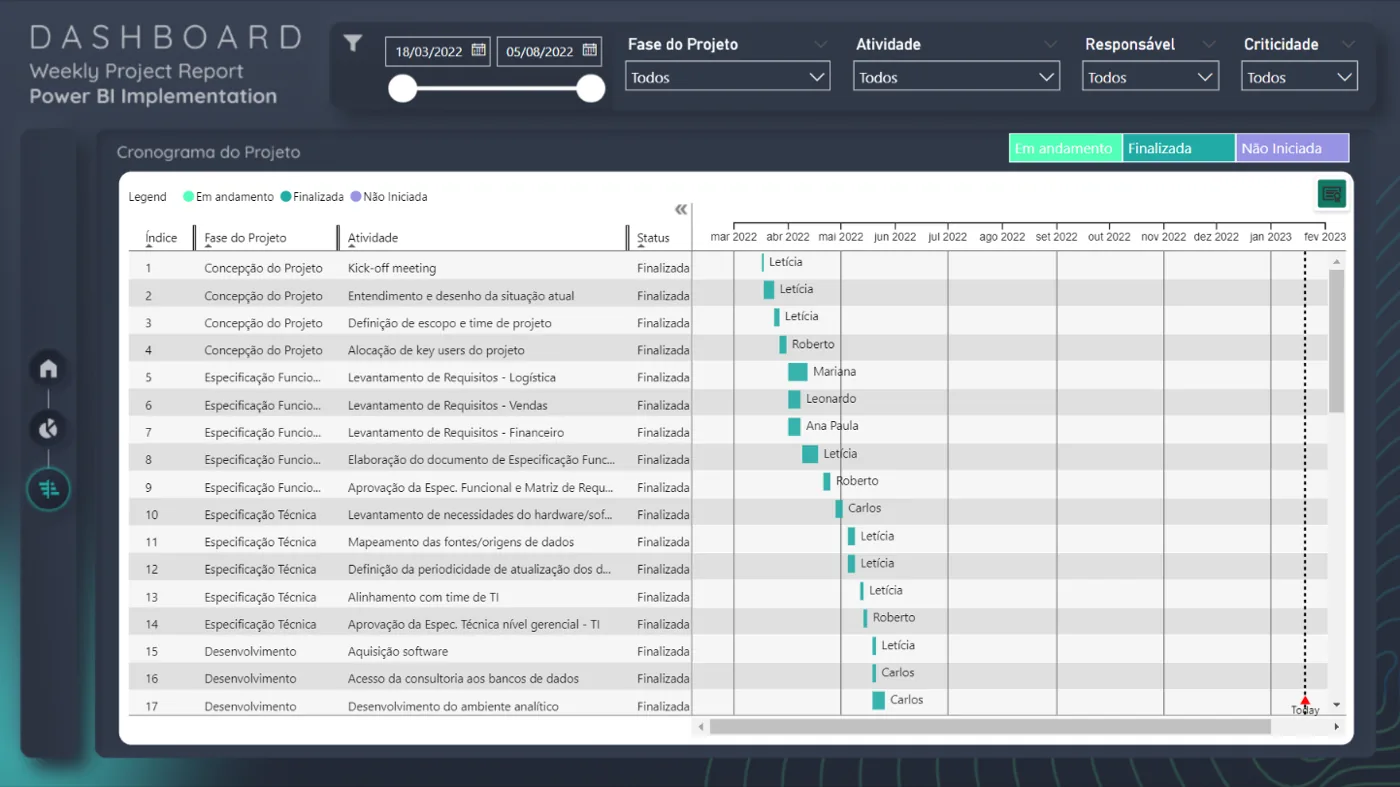
- Gestão de Projetos: Na gestão de projetos, o Power BI atua como um painel de controle estratégico, permitindo acompanhar o andamento das entregas, prazos, custos e riscos em tempo real.
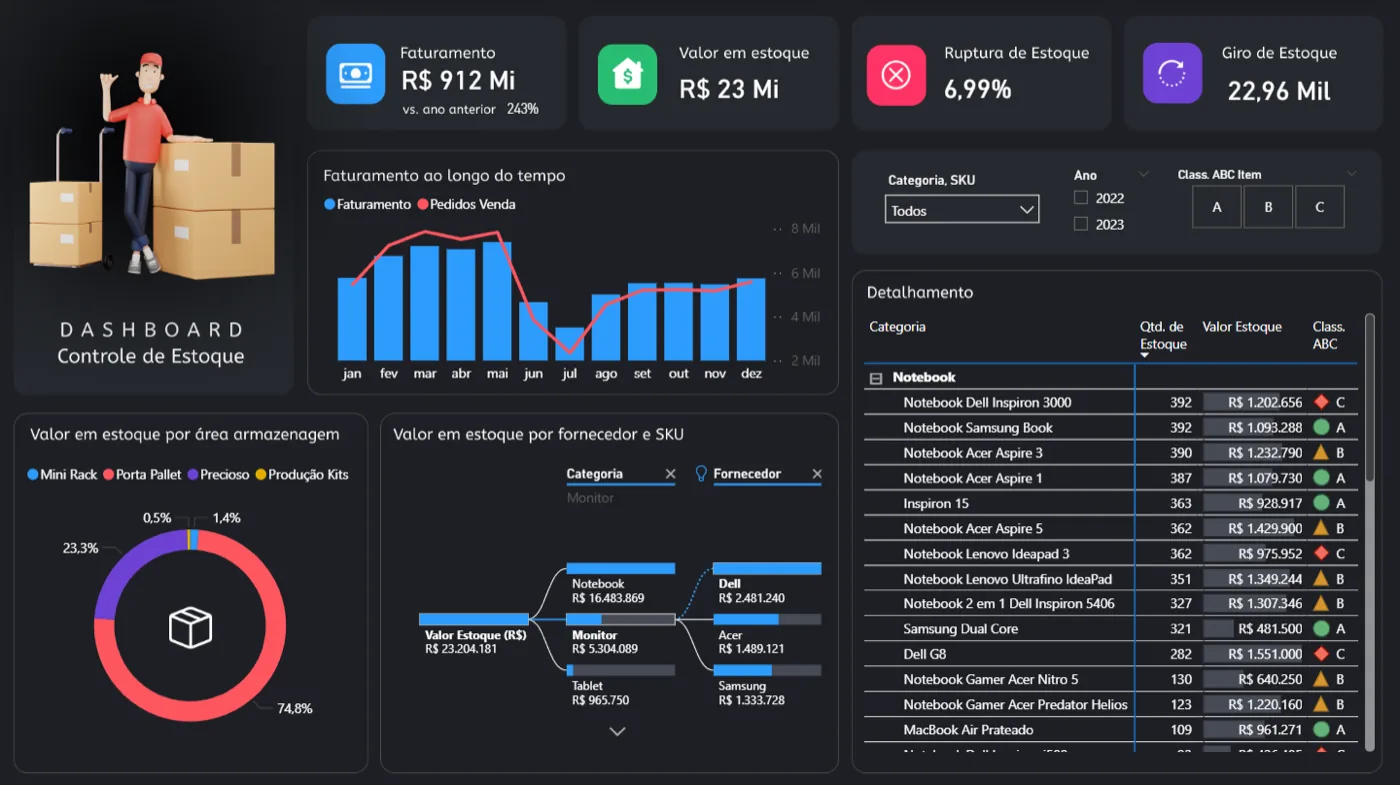
- Varejo: Fundamental para controle de estoque, evitar perdas monitorando a data de validade, analisar a Curva ABC (quais produtos trazem mais lucro) e comparar o desempenho entre vendas de balcão vs. online.
- Recursos Humanos (People Analytics): Para analisar rotatividade de funcionários (turnover), banco de horas, diversidade e eficiência de treinamentos.
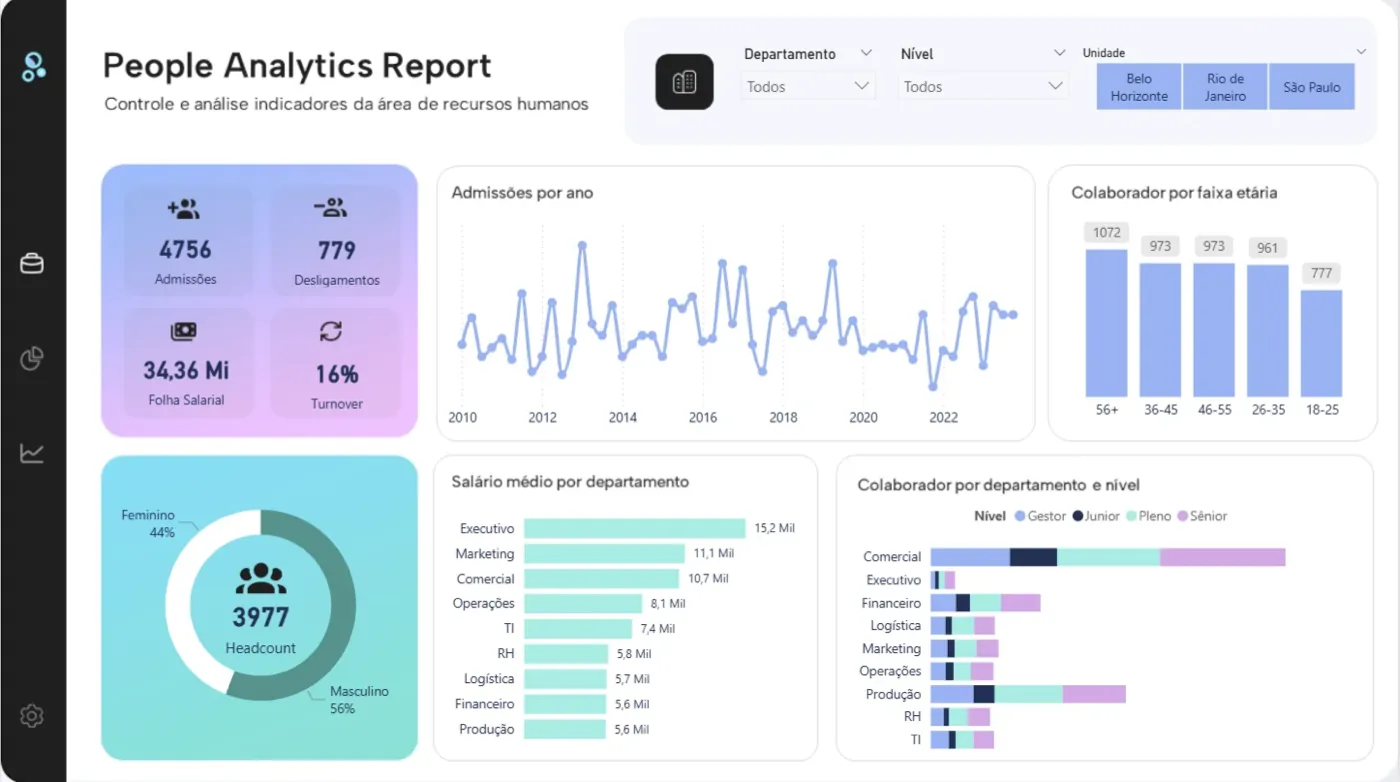
7. Power BI na carreira: como se destacar no mercado de dados
A demanda por profissionais que dominam o Power BI nunca esteve tão em alta. Basta fazer uma busca rápida no LinkedIn ou em sites de vagas para comprovar:
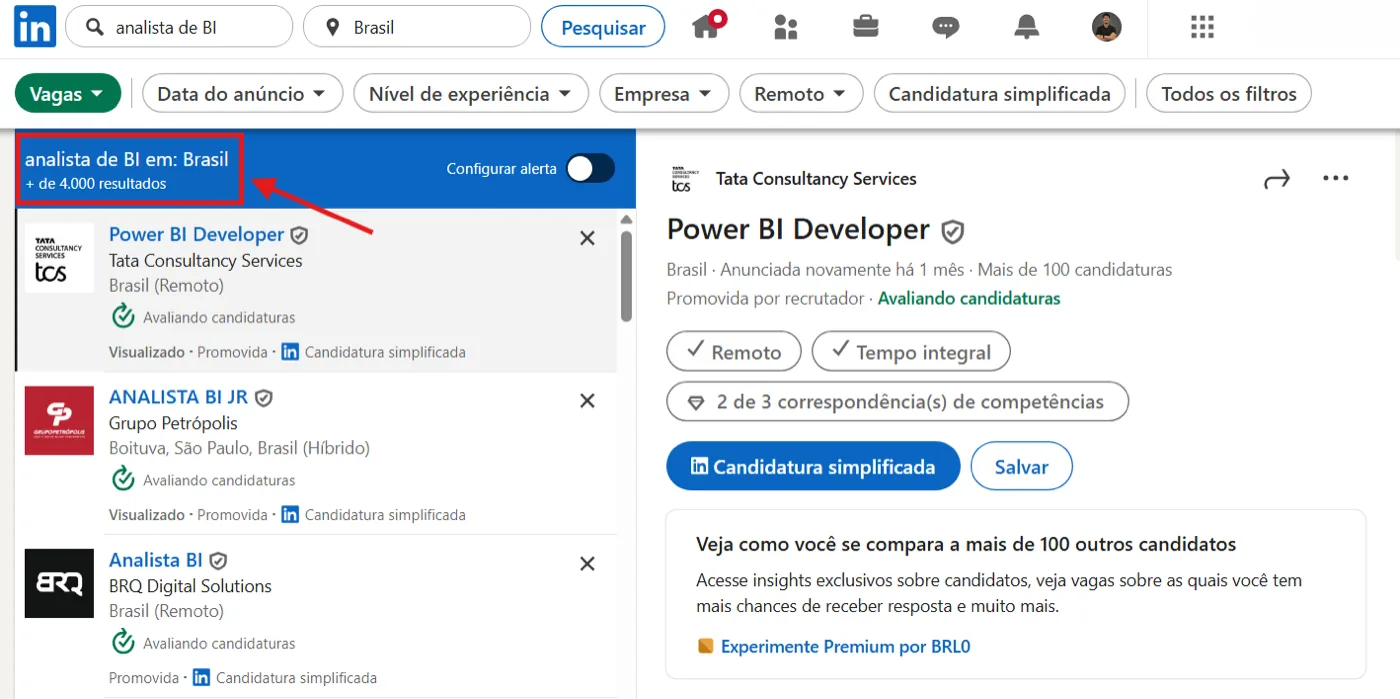
Em uma simples busca: são mais de 4.000 vagas apenas no Brasil, sem contar as inúmeras oportunidades no exterior!
No entanto, com a alta demanda veio a exigência: o mercado amadureceu e não basta mais apenas saber "apertar botões" na ferramenta. O Power BI não é apenas uma tela de pintura.
A melhor definição para um bom trabalho de BI não é a beleza da obra "Mona Lisa" em si, mas o segredo revelado por trás dela. O foco deve ser a obtenção de insights, não apenas o foco na estética.
Muitas empresas ainda enfrentam desafios para estabelecer uma cultura de dados sólida. Por isso, para se destacar, o profissional precisa unir o conhecimento técnico com a capacidade analítica, alinhando UI (Interface) com UX (Experiência do Usuário). Isso resolve problemas reais e você deixa de ser apenas um analista para tornar-se um parceiro estratégico disputado a peso de ouro.
Leia também: UI x UX: você com certeza já ouviu falar destes termos, mas sabe a diferença entre eles?
8. Qual o Próximo passo?
Ao longo deste artigo, vimos que o Power BI vai muito além da criação de gráficos. Ele é um pilar da cultura de dados moderna, capaz de gerar valor real para empresas e de impulsionar a carreira de profissionais que sabem utilizá-lo da forma correta.
Entender quando e como aplicar o Power BI é apenas o começo. O verdadeiro diferencial está em dominar a ferramenta com propósito, sabendo transformar dados em decisões claras e estratégicas.
Se você quer sair do básico e se destacar em um mercado cada vez mais competitivo, dê o próximo passo:
Nossa plataforma de formação em Power BI reúne conteúdos completos, práticos e alinhados com as exigências reais do mercado. O curso foi desenvolvido para levar você do zero ao dashboard profissional, com foco em análise, boas práticas e aplicação no mundo real.
Essa é a virada de chave que separa quem apenas aprende a ferramenta de quem gera valor com dados. O seu “eu do futuro” certamente vai agradecer essa decisão.