O que é Power BI e como ele funciona (Guia Completo)
Em um belo dia, você foi fazer login no Power BI Service e se deparou com uma mensagem da Microsoft exigindo a configuração da autenticação de dois fatores (2FA). Se isso aconteceu com você, não se sinta sozinho: essa é a nova realidade de segurança no ecossistema Microsoft.
Neste artigo, você vai entender o que é o Microsoft Authenticator, por que ele se tornou indispensável para contas corporativas e educacionais e, principalmente, como configurar tudo sem erros.
Um dos principais diferenciais do ecossistema Microsoft é toda sua integração de suas ferramentas, e atrelado a isso temos de possuir uma segurança adicional para todos estes serviços. É aqui que entra o papel do Microsoft Authenticator.
1. O que é o Microsoft Authenticator e por que a Microsoft exige isso?
Com o aumento de ataques cibernéticos e o valor estratégico dos dados, apenas uma senha já não é suficiente. Ferramentas de Verificação em Duas Etapas (2FA) e Multifator (MFA) adicionam uma camada extra de proteção. Além da senha, você comprova que realmente é o dono daquela conta.
O Microsoft Authenticator é um aplicativo móvel que valida o seu login em serviços Microsoft como Power BI, Microsoft 365, Teams e outros. Ele funciona como o “token” do seu banco: sem a confirmação no celular (aprovação ou código), o acesso é negado, mesmo que alguém saiba sua senha.
Por que a Microsoft "força" essa autenticação?
Para contas corporativas, estudantis e períodos de teste (Trial) do Power BI, a Microsoft implementou políticas de segurança rígidas para proteger o Tenant (o ambiente da empresa). Em uma era onde os dados são cada vezes mais sensíveis e valiosos, o Authenticator age como um cofre que garante a proteção à acessos indevidos.
2. Quando o Microsoft Authenticator é obrigatório?
Você pode usar o Power BI e outros serviços da Microsoft por meses sem isso, mas agora a regra mudou. Em um determinado momento (breve) o Authenticator e a autenticação multifatores será exigida.
Essa restrição aconteceu para proteger cada vez mais dados sensíveis de Contas Corporativas e Educacionais e também evitar criação de contas fakes na ativação de Trial do Power BI/Fabric.
Além disso, administradores de TI (consequentemente do tenant) podem ativar a exigência para todos os usuários da organização de uma só vez.
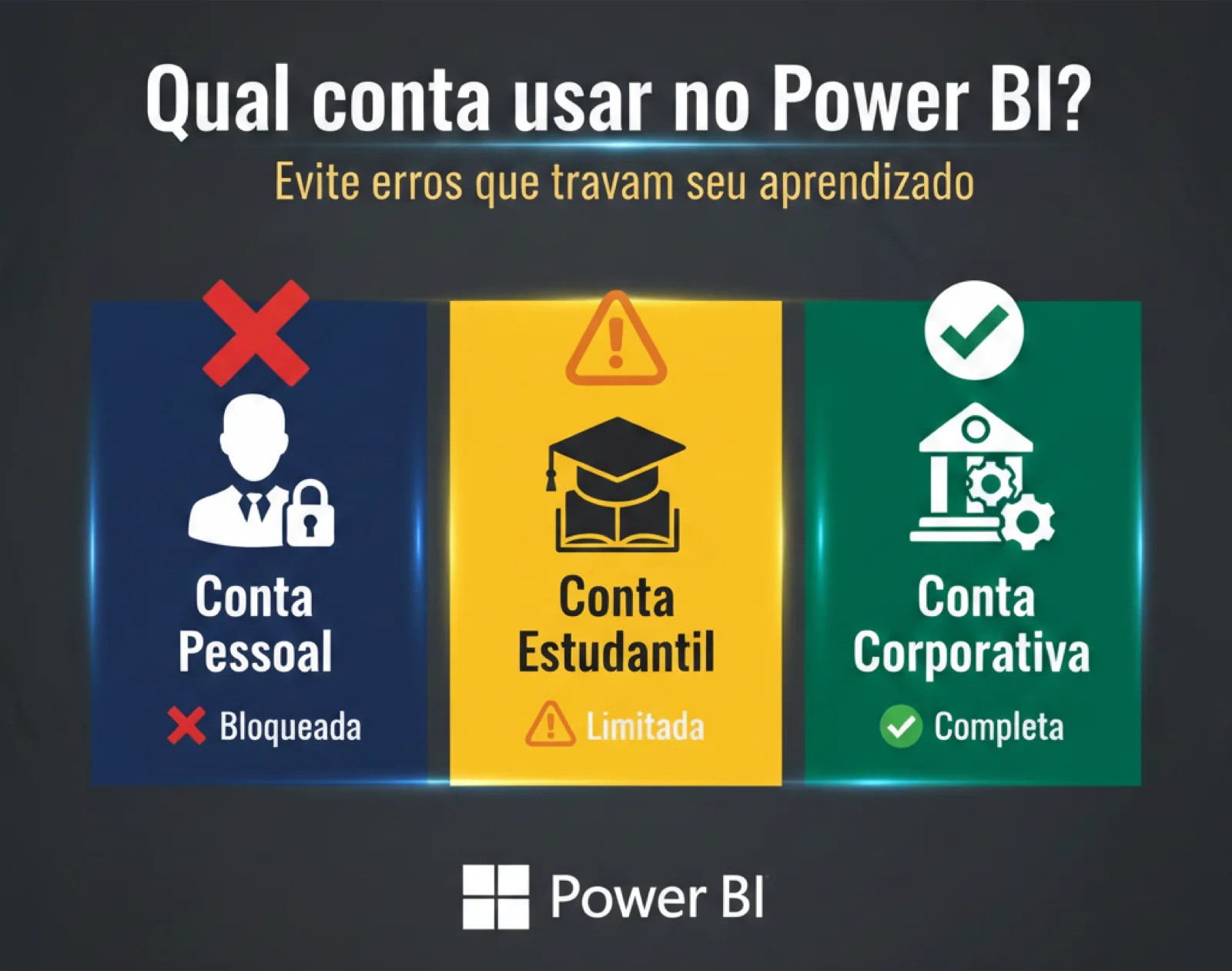
Leia também: Conta pessoal, corporativa ou estudantil no Power BI: qual a diferença e qual usar?
3. O que você precisa antes de configurar
Antes de iniciar o passo a passo, garanta que você tem:
- Celular com Android ou iOS.
- Conta Microsoft (e-mail e senha) ativa.
- Conexão estável com a internet no computador e no celular.
⚠️ Atenção: Se você trocar de celular no futuro sem ter backup ou outro método de autenticação configurado, pode perder o acesso à conta e depender do suporte de TI para restaurar o MFA.
4. Como configurar o Microsoft Authenticator (passo a passo)
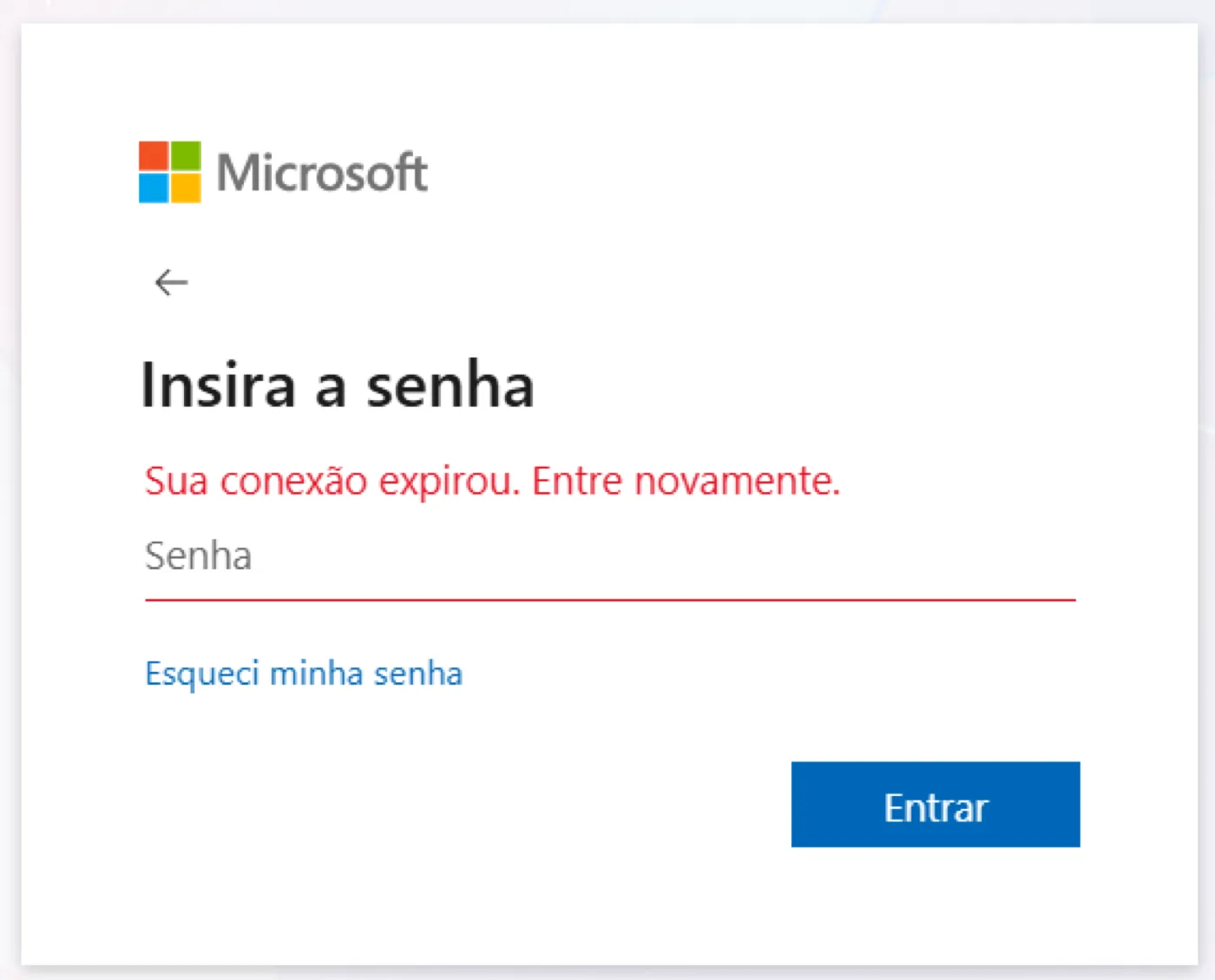
⚠️ Aviso Importante: Não demore muito entre os passos. Se o sistema detectar inatividade no Desktop, a sessão expirará e você terá que recomeçar do zero.
4.1 Acessar o Power BI Service ou Fabric (Desktop)
Ao acessar uma conta do Power BI/Fabric em um determinado momento será solicitada a configuração do Microsoft Authenticator. Caso não seja solicitado, você pode acessar por: https://mysignins.microsoft.com/register
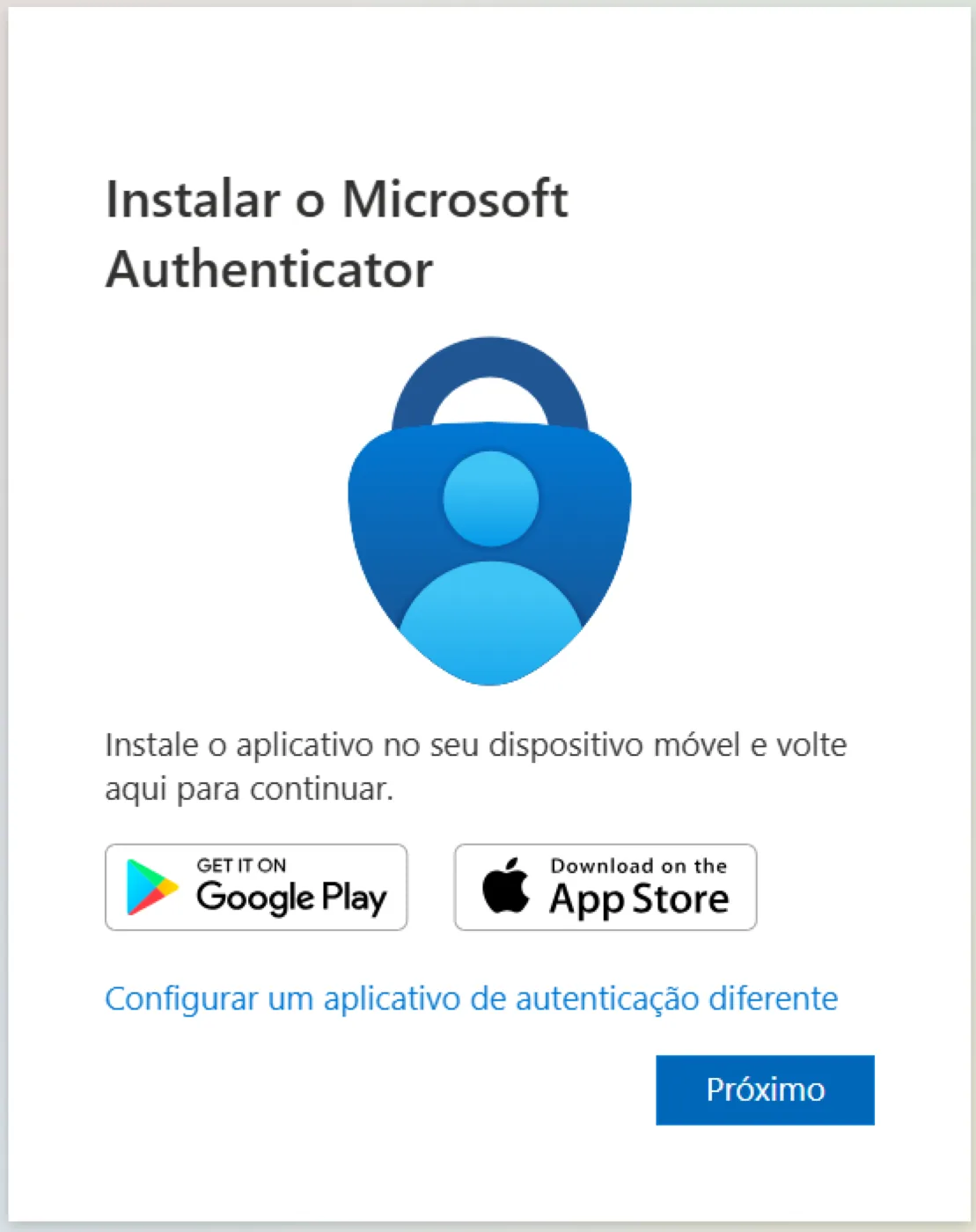
4.2 Instruções iniciais de instalação (Desktop)
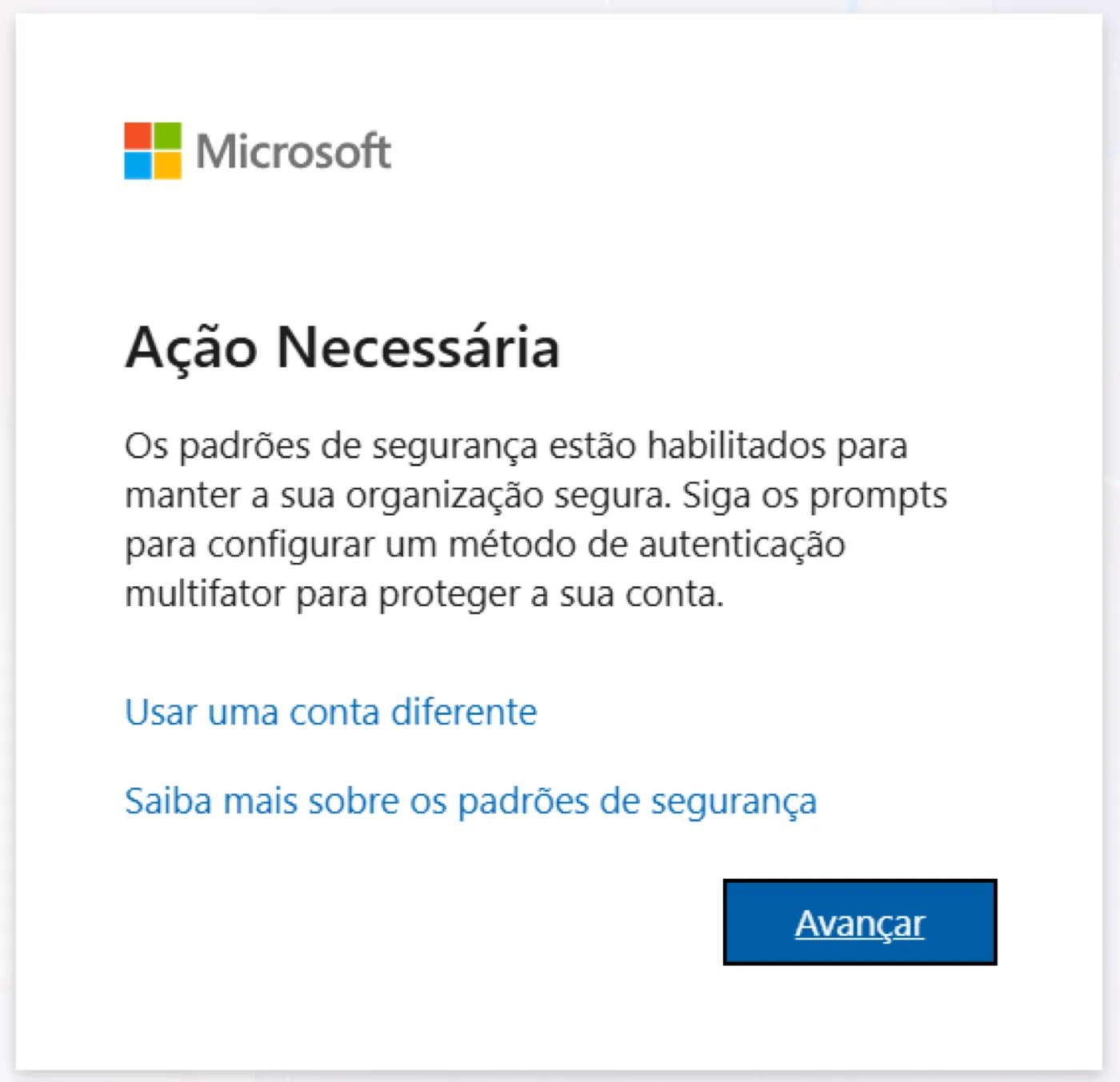
Selecionando Avançar, uma mensagem de direcionamento para instalação do Authenticator em dispositivo mobile será exibida na tela
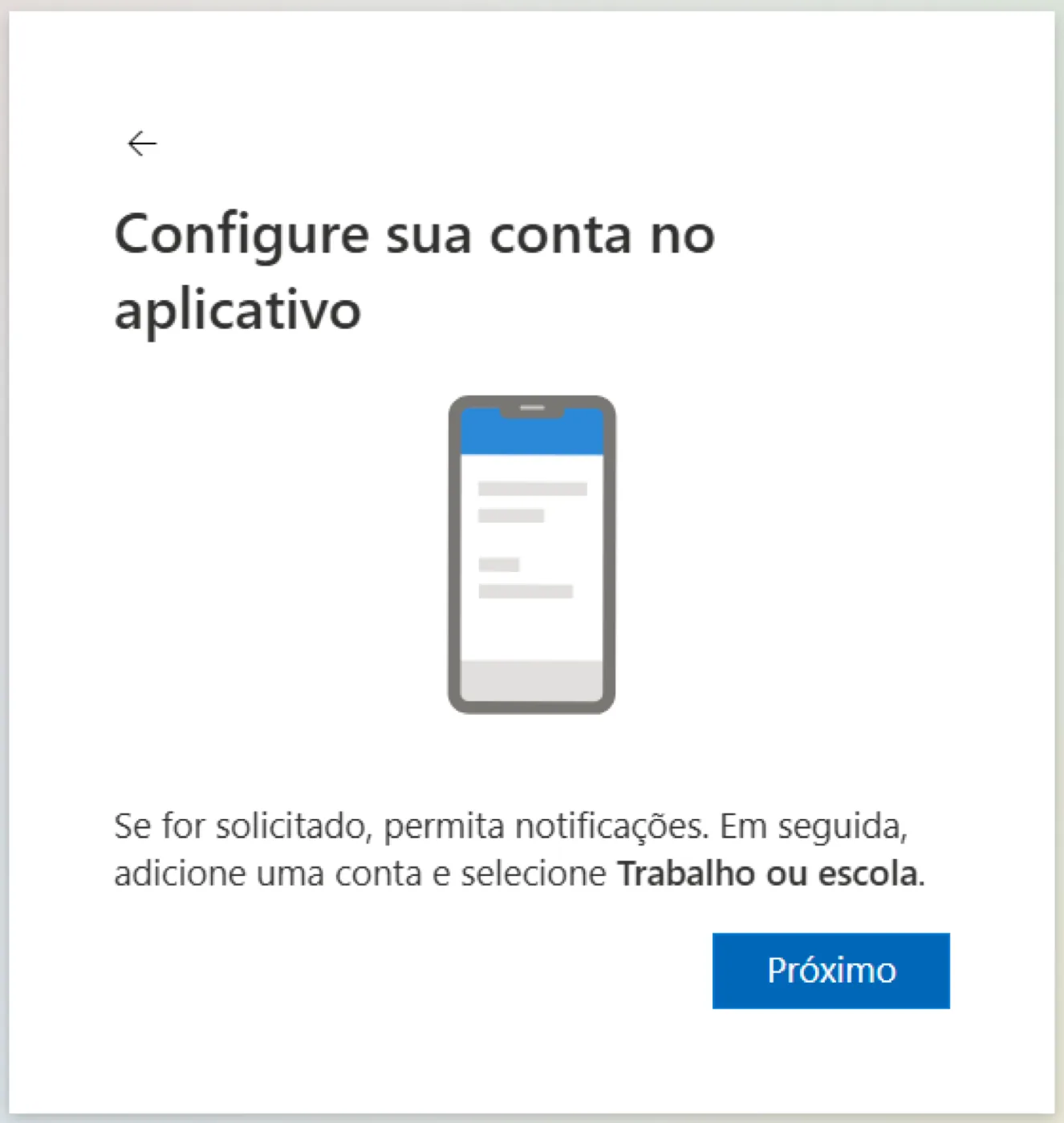
4.3 Instruções iniciais de configuração do aplicativo (Desktop)
Na seguinte etapa, uma mensagem alerta a permissão de notificações estar ativa para toda vez que for solicitada Login, e que o usuário selecione uma conta “Trabalho ou escola” no ato de configurar o aplicativo
4.4 Instalar Aplicativo (Mobile)
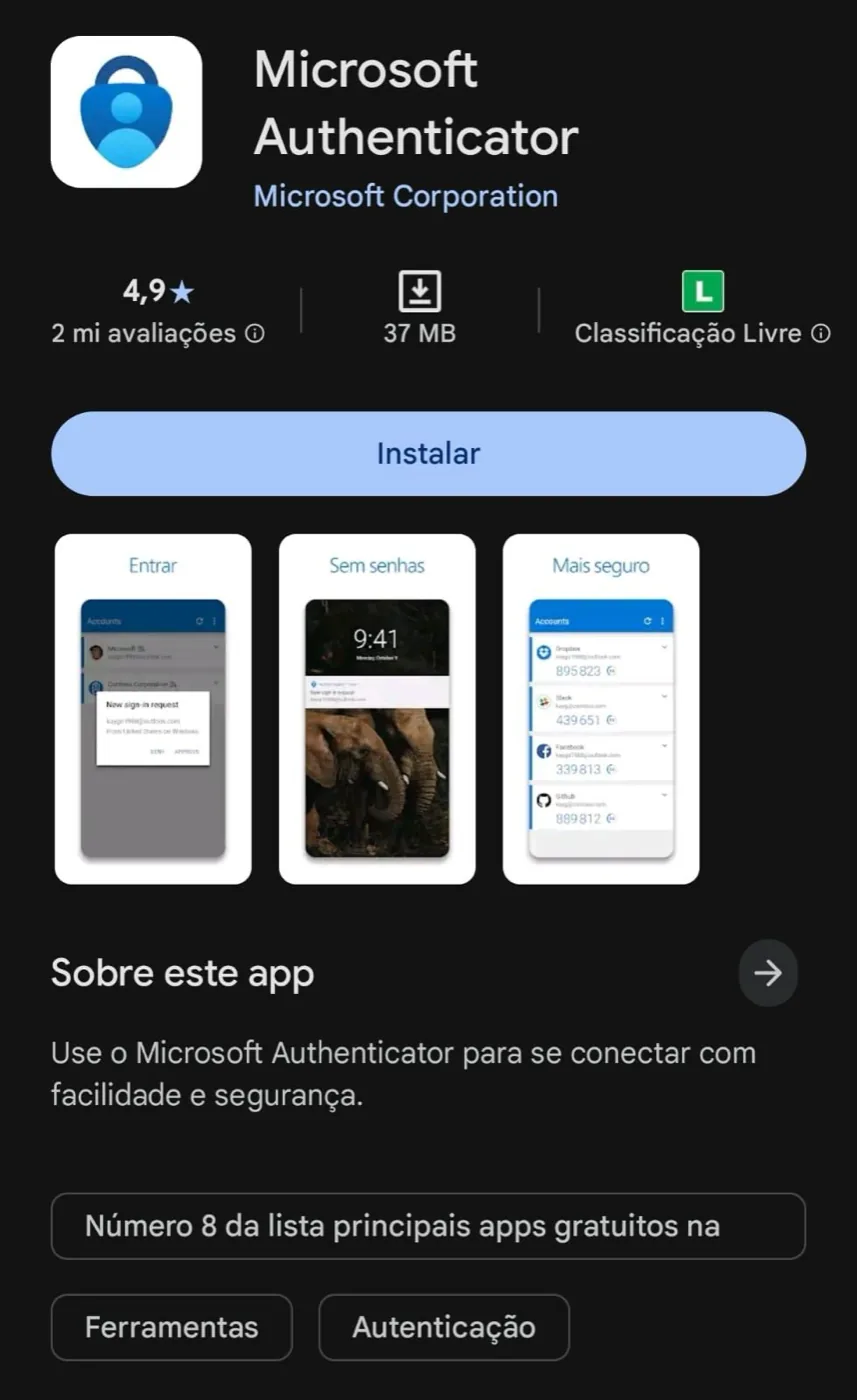
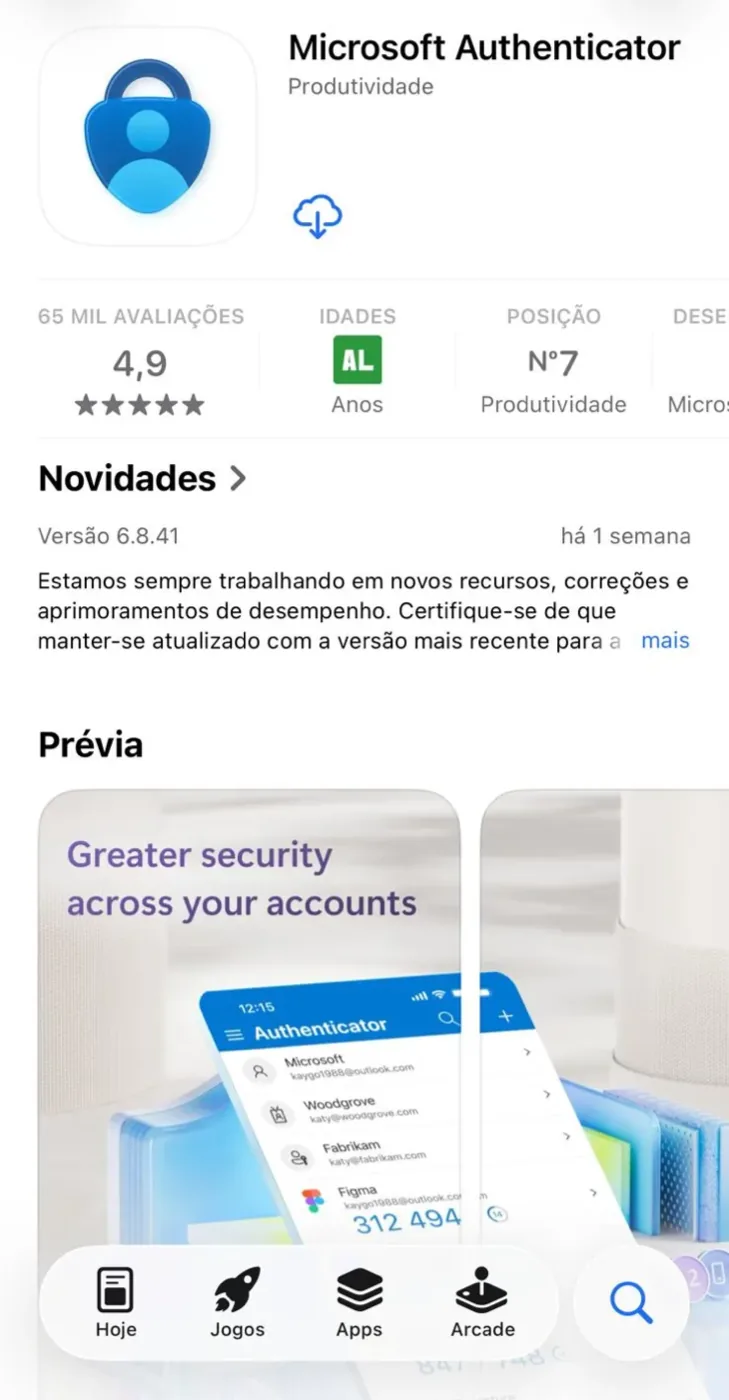
O próximo passo é Instalar o aplicativo através do Google Play (Android) ou App Store (iPhone). Evite aplicativos falsos, o oficial e correto é o Microsoft Authenticator.
4.5 Abra o Aplicativo
Busque pelo aplicativo em seu menu de aplicativos.
Obs.: Prints de instrução não foram possíveis, já que o aplicativo tem políticas de segurança restritas que não permitem capturas de tela.
4.6 Dê o Aceite
Clique em aceitar.
4.7 Pressione Continuar
4.8 Selecione a opção Adicionar Conta corporativa ou de estudante
4.9 Escolha a Opção Digitalizar Código QR
Obs.: Autorize o uso da câmera pelo aplicativo.
4.10 Configuração do QR Code no computador (Desktop)
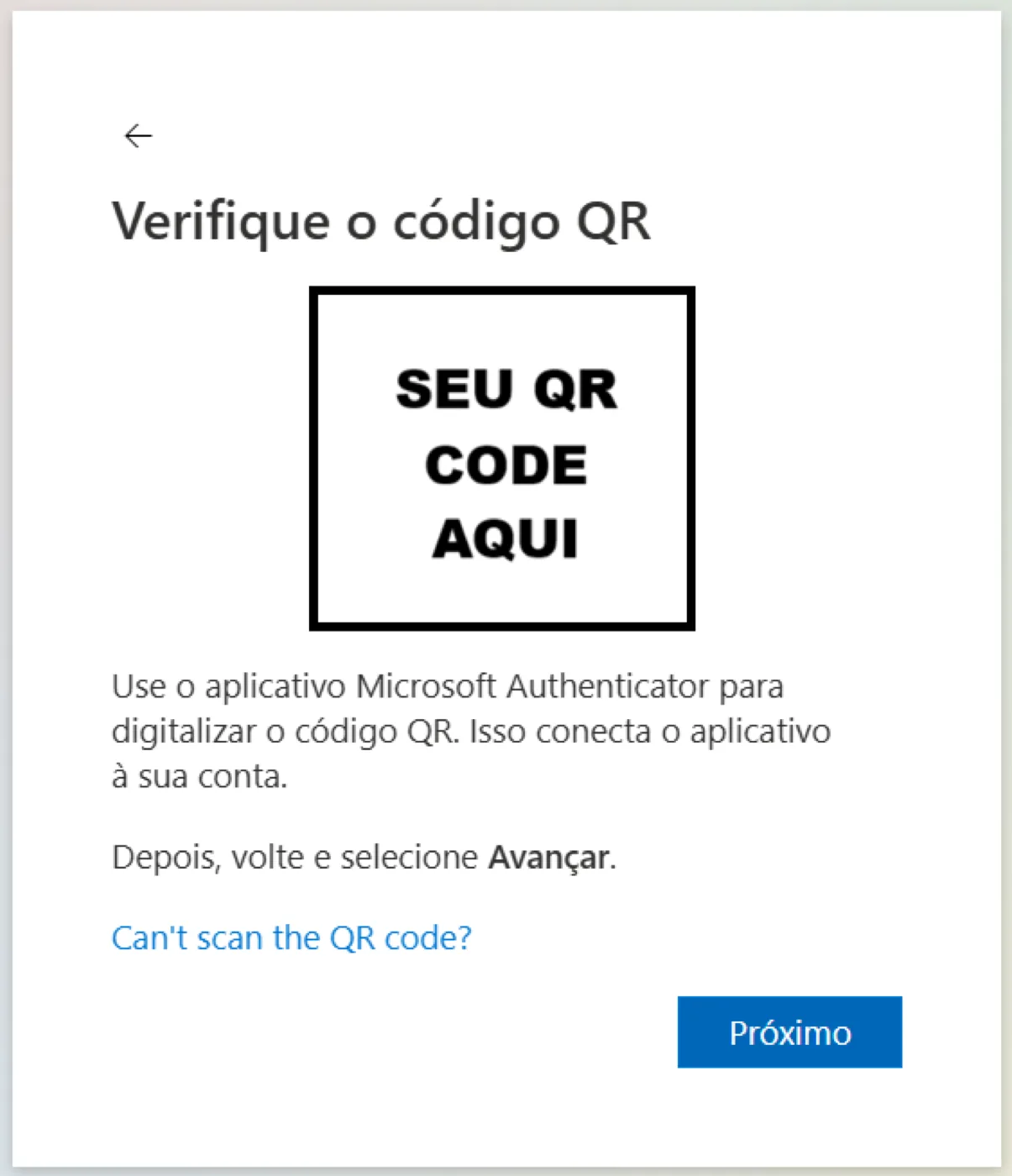
Volte ao navegador no computador (onde parou na etapa 4.3) e clique em Próximo para exibir o QR Code e o nome da conta.
Aponte a câmera do celular, pelo app Authenticator, para esse QR Code para vincular a conta.
4.11 Teste de autenticação
O servidor no seu computador enviará um teste: um número aparecerá na tela do PC e você deve digitá-lo no celular para aprovar a conta no mobile.
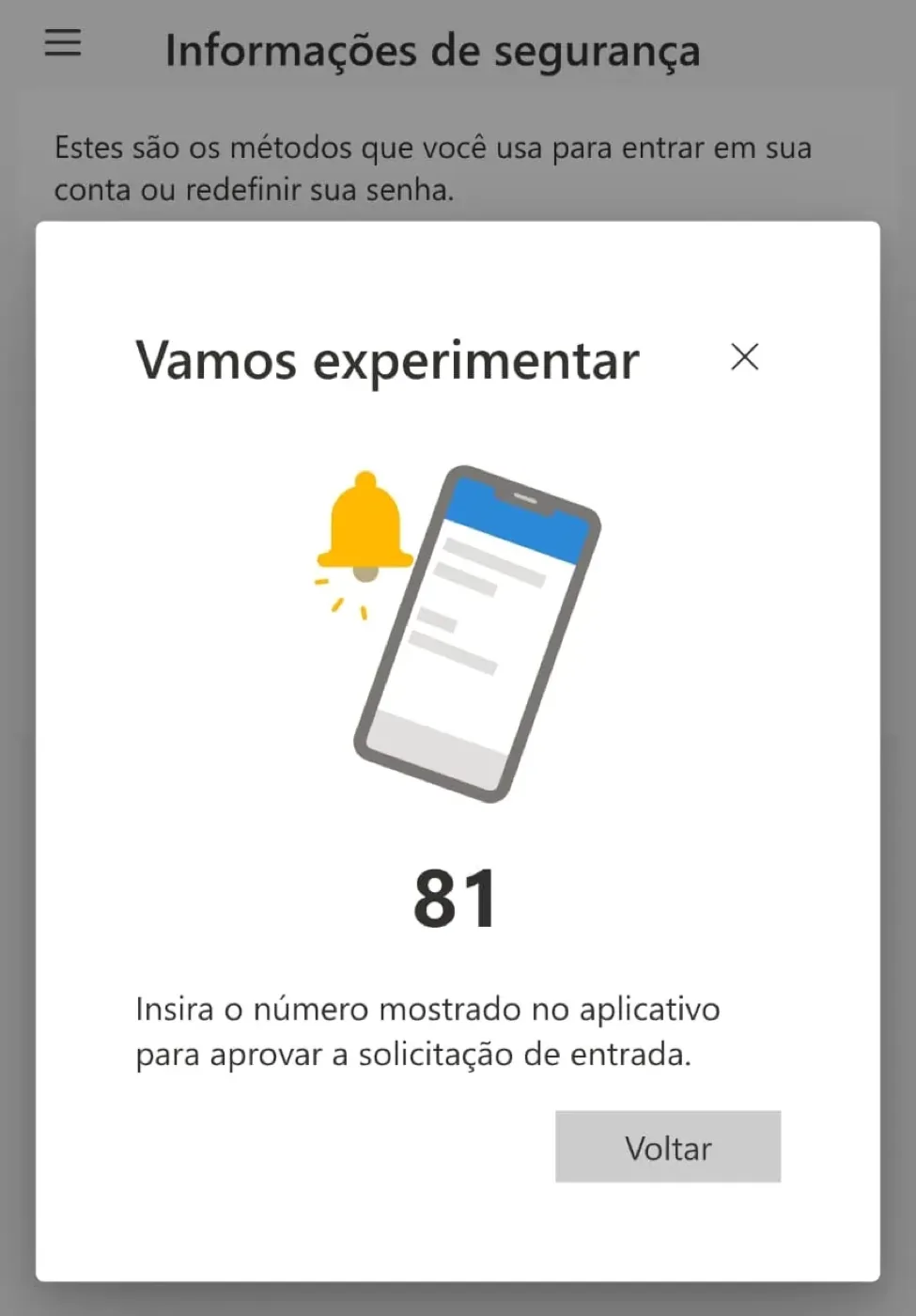
Após digitar e confirmar no seu dispositivo móvel, está tudo pronto! Sua conta agora está aprovada e vinculada ao Authenticator.
5. O que fazer após a configuração? Qual o impacto no meu dia a dia?
Depois de configurado, você pode voltar a utilizar os serviços da Microsoft normalmente.
Quando a sessão expirar, seja manual ou automaticamente, informe novamente seu e-mail e senha normalmente. Em seguida, a Microsoft envia uma notificação push para o Authenticator ou solicita que você digite um código temporário (TOTP) gerado pelo app.
Você receberá uma notificação no celular e terá as opções de Aprovar ou Negar.
Um número de correspondência aparecerá na tela do computador e você deverá digitar o mesmo número no app para confirmar (Assim como foi feito na sessão passo a passo de configuração).
📌 Dica: O Authenticator consegue gerar códigos TOTP mesmo sem internet, desde que já tenha sido configurado. A internet é necessária para receber notificações, mas não para gerar os códigos temporários.Dia a dia

6. Erros mais comuns e como resolver (FAQ)
6.1 Troquei de celular e perdi o acesso
Se você trocou de aparelho sem transferir o Authenticator ou sem configurar backup, pode ficar bloqueado. Será necessário solicitar ao administrador de TI da sua empresa/instituição redefina o seu MFA, forçando um novo registro (reset de métodos de autenticação).
6.2 O meu código não aparece no celular
Verifique se as notificações do app estão habilitadas nas configurações do Android/iOS. Confirme se você está logado no Authenticator com a mesma conta de trabalho/escola que está usando no login.
6.3 Horário fora de sincronia
Códigos temporários (TOTP) dependem do relógio do celular; se o horário estiver incorreto, os códigos podem falhar. Ative o Horário automático (Android) ou Definir automaticamente (iOS) e reinicie o aparelho.
6.4 Minha conta está duplicada e não consigo fazer login
Se você adicionou a mesma conta mais de uma vez e não consegue autenticar, remova o registro antigo no app (ícone de engrenagem > remover) e refaça o processo indicado no passo a passo (Seção 4) para vincular novamente via QR Code.
7. Como remover ou trocar o Microsoft Authenticator com segurança
Antes de trocar de celular, ative o backup do Authenticator:
- Selecione os três pontos no menu superior direito
- Acesse Configurações
- Ative Backup em Nuvem
Você também pode configurar um segundo método de autenticação (SMS, e-mail alternativo, chave de segurança).
No portal mysignins.microsoft.com/security-info, adicione mais de um método (por exemplo, Authenticator + SMS) para não depender de um único aparelho.
Ao migrar para um novo celular, transfira as contas usando o backup ou configure novamente o app seguindo o mesmo fluxo de QR Code.
8. Boas Práticas de Segurança
Recomendamos as seguintes práticas para não ficar sem acesso:
- Não usar apenas SMS: SMS pode ser vulnerável à clonagem de chip, o Authenticator é um recurso muito mais seguro.
- Manter backup e métodos alternativos: Ative o backup em nuvem (iCloud/Google) quando disponível e cadastre métodos extras no portal de segurança.
- Proteger o dispositivo: O celular com o Authenticator é a sua chave de acesso. Use senha, biometria e não compartilhe o aparelho com terceiros.
- Atualizar sistema e app: Mantenha o sistema operacional e o app Authenticator atualizados para garantir correções de segurança.

9. Conclusão: segurança não é opcional
O Microsoft Authenticator não é uma burocracia desnecessária. Ele é uma camada fundamental de proteção para que relatórios, dashboards e dados sensíveis da sua empresa ou instituição não caiam em mãos erradas.
Para quem trabalha com Business Intelligence, segurança de acesso é tão importante quanto qualidade dos dados.
Agora que você já configurou o Authenticator e garantiu seu acesso, é o momento ideal para explorar mais o Power BI Service e entender como publicar, compartilhar e gerenciar seus relatórios com segurança: