O que é Power BI e como ele funciona (Guia Completo)
Se você já começou a trabalhar com Power BI, Excel avançado ou qualquer ferramenta de preparação de dados, provavelmente já ouviu falar do Power Query. Mas, ao abrir o editor pela primeira vez, muita gente se sente perdida: janelas, listas, passos e transformações que parecem surgir do nada.
Neste artigo, vamos desmistificar o Power Query, explicar o que ele é, como funciona e qual o fluxo mental que facilita muito o uso dele no dia a dia.
1. O que é o Power Query?
O Power Query é um mecanismo de transformação de dados dentro do Power BI e do Excel, criado para tratar e preparar informações antes de elas entrarem no modelo de dados ou nas planilhas.
Em vez de você fazer tudo “na mão” com fórmulas, filtros e copia‑cola, o Power Query automatiza boa parte desse trabalho, permitindo que você defina etapas de transformação que se repetem sempre que os dados forem atualizados.
Para o profissional de dados, o Power Query é uma das ferramentas mais importantes do ecossistema, porque é por ali que boa parte da qualidade do modelo começa a ser garantida.
O que muita gente não percebe logo de cara é que o Power Query não altera o arquivo original. Ele cria um fluxo de etapas em cima dos dados, guardando a lógica, não a cópia manual.
Isso faz com que atualizações futuras das fontes sejam muito mais fáceis de acompanhar e sejam realizadas de forma automática.
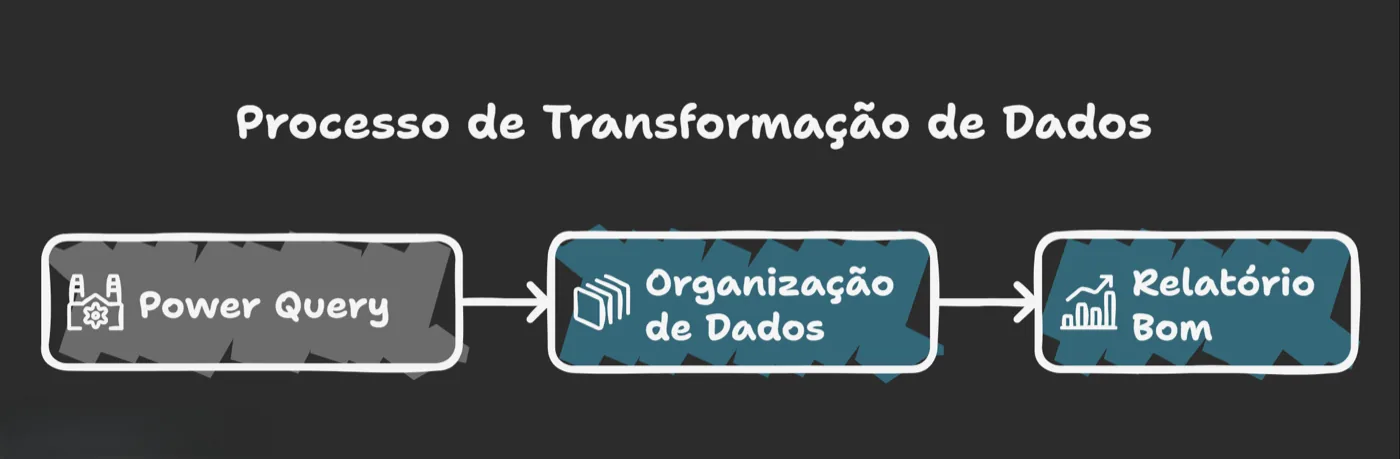
Pense no Power Query como uma linha de produção de dados: você não fabrica o dado no dashbord; você fabrica ele antes, na usina de transformação. Só o que sai de lá bem organizado vira um relatório bom.
2. ETL: O Conceito Fundamental
Quando você estuda Power BI ou qualquer plataforma de dados, costuma se deparar frequentemente com o conceito de ETL:
- Extract (Extrair): pegar dados de uma ou mais fontes (arquivos, bancos, APIs, etc.).
- Transform (Transformar): limpar, padronizar, filtrar, mesclar, renomear, tratar erros.
- Load (Carregar): enviar essa base pronta para o modelo de dados, para o Excel ou para o destino definido.
O Power Query cuida principalmente da parte de Extract e Transform. O processo de carregamento (Load) para o Power BI é feito depois, na camada de modelo, mas o trabalho pesado já foi feito lá no Power Query.
Uma forma simples de pensar é:
👉 Entrada → Transformação → Saída
Isso clareia muito o uso da ferramenta.
Esse fluxo ajuda a não se perder: você sempre sabe de onde veio o dado, o que foi feito com ele e como ele vai ser usado depois. E isso evita aquela sensação de “estou só clicando e torcendo para dar certo”.
Leia também: ETL vs ELT: desmistificando as transformações de dados
3. Como acessar o Power Query
Agora que você já entendeu o conceito, vamos ao acesso prático.
A ferramenta está presente principalmente no Power BI e no Excel, e em ambos os casos ela cumpre a mesma função que vimos anteriormente: preparar, transformar e organizar os dados antes da análise.
3.1 No Power BI
No Power BI, o acesso ao Power Query acontece logo no início do fluxo de trabalho com os dados.
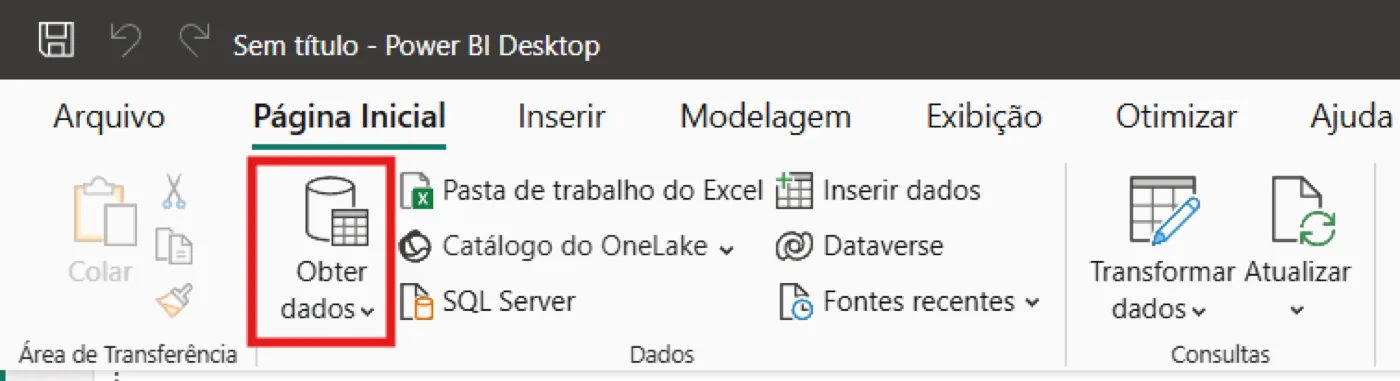
Na guia Página Inicial, acesse Dados → Obter Dados → Conecte-se a uma fonte.
Depois de importar uma fonte, você pode clicar em ”Transformar Dados” (recomendável) para abrir o Editor do Power Query. Caso clique em “Carregar” diretamente, os dados serão carregados de forma bruta, pressuponha-se que já tenham sido tratados anteriormente antes de usar esta opção.
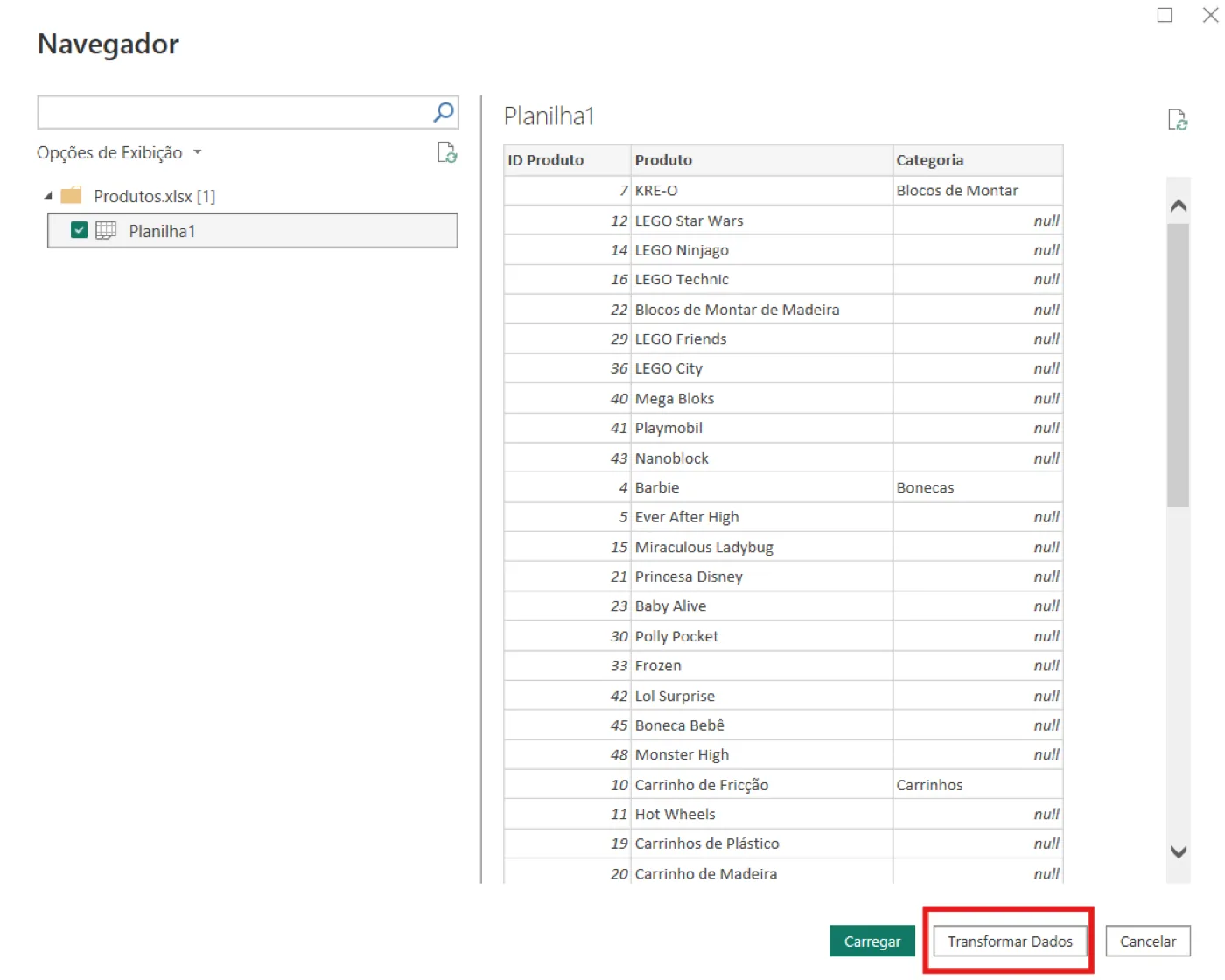
É nesse momento que você deixa de apenas trazer a informação para o relatório e começa a tratar essa informação de verdade. A partir daí, você consegue remover colunas, alterar tipos, filtrar linhas, mesclar tabelas e estruturar melhor os dados antes de carregá-los para o modelo.
No dia a dia, o Power Query funciona como a porta de entrada para todo o processo de preparação dos dados.
3.2 No Excel
No Excel, o Power Query também está disponível para quem precisa trabalhar com bases mais organizadas e automatizar processos de tratamento. Ele pode ser acessado pela guia Dados → Obter e Transformar dados → Obter Dados:
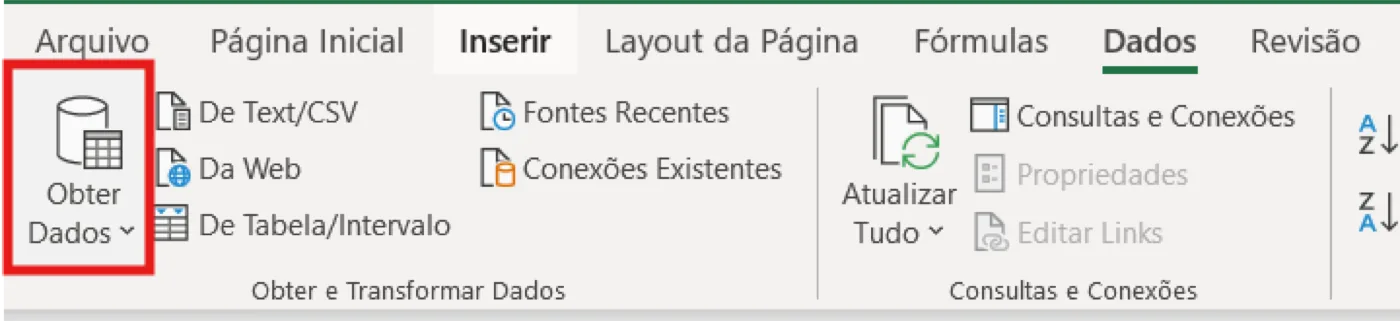
Assim como no Power BI, o objetivo é o mesmo: trazer os dados, tratar as inconsistências e devolver uma base mais pronta para uso. De mesma forma, evite utilizar a opção “Carregar” a menos que os dados já tenham sido tratados previamente.
Seja no Power BI ou no Excel, o Power Query serve como um agente de padronização dos dados para análises recorrentes.
4. A interface do Power Query
A interface do Power Query pode assustar no começo, mas a lógica é bem simples. O editor é dividido em alguns blocos:
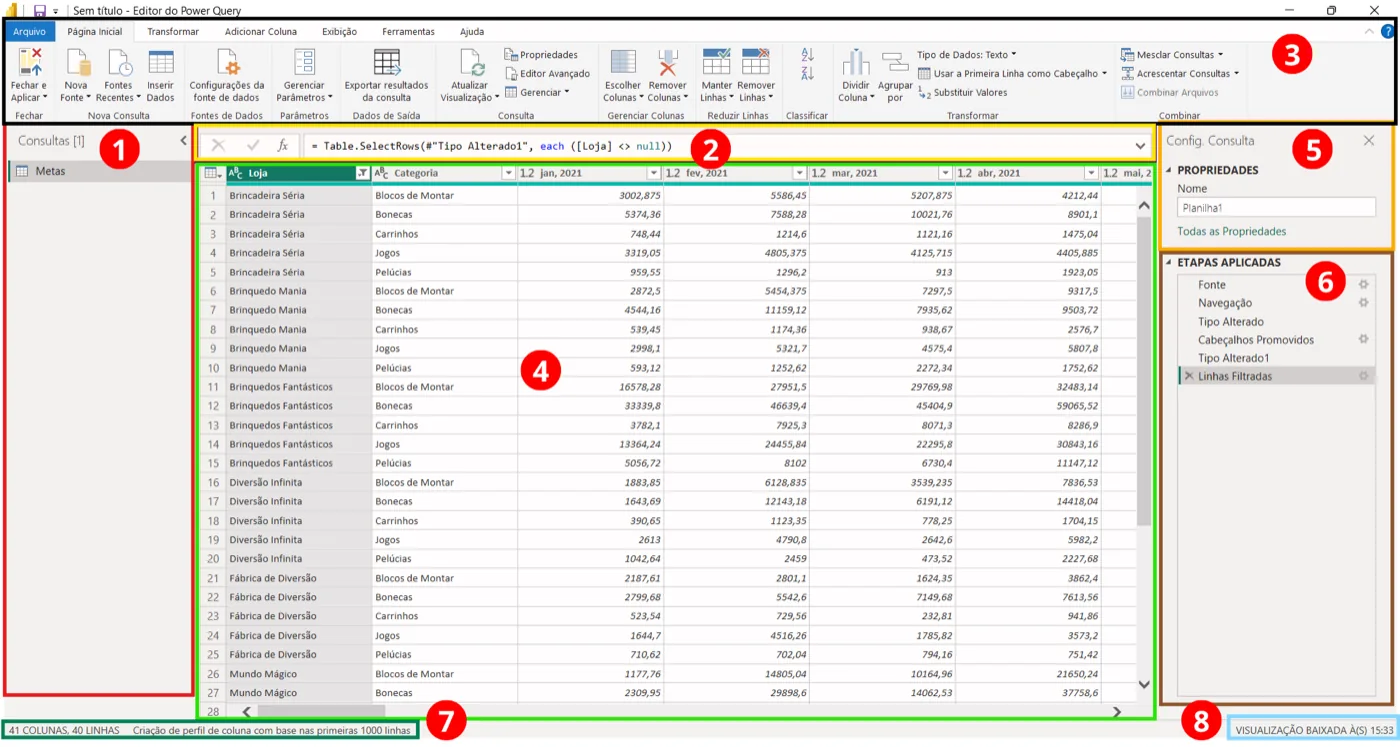
- Lista de Consultas (lado esquerdo): A primeira coluna à esquerda mostra todas as consultas (ou “tabelas”) que você criou no projeto. Cada consulta é como uma “linha de produção” independente.
- Barra de etapas rápidas: Onde você adiciona, remove ou edita etapas, incluindo o editor em linguagem M.
- Barra de Ferramentas Superior: Abas/Guias onde estão os botões mais usados para transformações rápidas: Página Inicial, Transformar, Adicionar Coluna, Exibição, Ferramentas e Ajuda.
- Área de visualização: É a tabela que você está vendo no momento atual, com colunas, linhas e dados.
- Configurar Consulta (painel direito): Esse painel mostra propriedades da consulta atual como nome, descrição e configurações específicas.
- Painel de Passos Aplicados (lado direito): Esse é o coração do Power Query, lista todos os passos de transformação aplicados naquela consulta, na ordem em que foram executados.
- Status e Estatísticas (parte inferior): Na barra de status, você vê quantas colunas e linhas a tabela tem no momento. Na imagem: 41 Colunas, 40 Linhas (carregado das primeiras 1000 linhas para visualização). Isso ajuda a entender o tamanho da consulta e se ela está crescendo além do esperado.
- Status de Atualização: Mostra quando os dados foram carregados/atualizados.
O intuito aqui é termos uma abordagem geral da interface, como se o usuário se deparasse com ela em um primeiro momento. Nos próximos artigos dessa série, abordaremos as guias de navegação de forma mais independente e aprofundada.
5. Qual o próximo passo?
Neste artigo, apresentamos o Power Query e você foi capaz de observar que ele é análogo a uma linha de produção para dados:
- A máquina de dados (Power Query) recebe a matéria‑prima (arquivos, bancos, APIs).
- Em cada etapa dessa linha, uma transformação acontece: limpeza, correção, padronização.
- No final, a linha de produção entrega um produto final pronto para uso, sem que você precise mexer “peça por peça”.
Essa metáfora ajuda a lembrar que o Power Query não é só uma tela de botões: é um processo controlado, passo a passo, que garante consistência, repetibilidade e mais segurança para o seu modelo de dados.
No próximo artigo desta série vamos decifrar a guia Arquivo e passar por cada Configuração e Opções do Power Query.