O que é Power BI e como ele funciona (Guia Completo)
Você deu os primeiros passos no Power BI e começou a desenvolver aquele relatório que vai ficar para a história: o primeiro dashboard. Mas, ao tentar adicionar um visual de mapa, se deparou com uma mensagem de permissão ou um gráfico desabilitado. Esse é um dos bloqueios mais comuns para quem está começando. Neste artigo, vamos explicar de vez, como funcionam o tenant e as permissões necessárias para habilitar visuais de mapas no Power BI e como resolver esse problema sem mistério.
1. O que são os visuais de mapa?
Visuais de mapa são ferramentas essenciais no “bolso” de qualquer analista, principalmente em áreas como logística, vendas por região e operações distribuídas. É muito comum que, ao desenvolver o primeiro relatório, o usuário perceba que os gráficos de mapa estão desabilitados no Power BI, o que é o comportamento padrão em muitos ambientes organizacionais.
Para habilitarmos, partiremos de duas etapas: Uma no Power BI Desktop e outra no Power BI Service, acompanhe.
2. Permissões dentro do Power BI Desktop
Dentro do Power BI Desktop (baixado no seu computador), vá em Arquivo > Opções e Configurações > Opções > No menu à esquerda, em Global, selecione Segurança.
Em seguida, verifique se as opções “ArcGIS for Power BI” e “Mapa e visuais de mapa preenchido” estão marcadas. Se não estiverem, selecione as duas, clique em OK, salve seu arquivo, feche o Power BI Desktop e abra novamente.
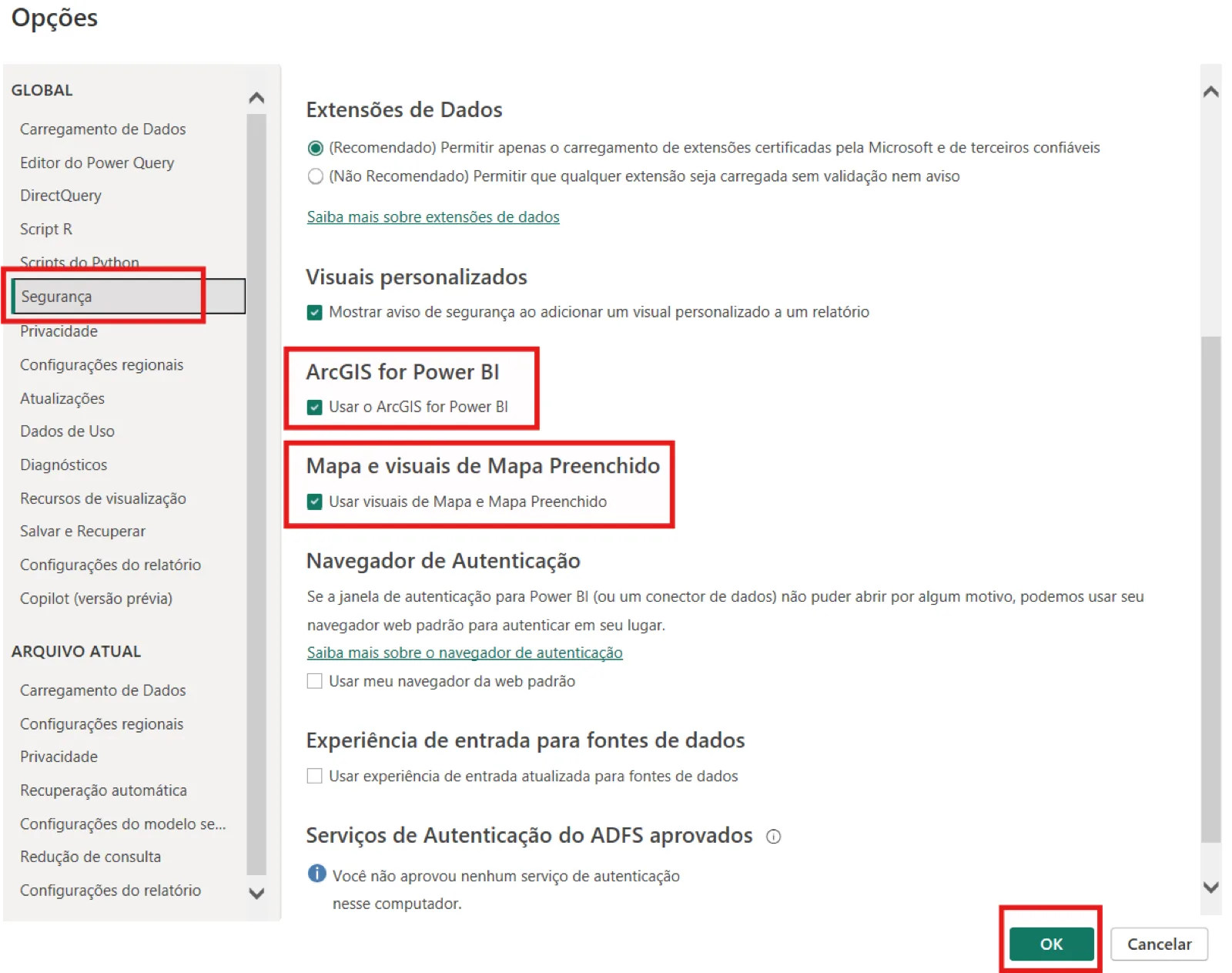
⚠️ Atenção: As alterações só passam a valer depois que você fechar e reabrir o Power BI Desktop.
Feito isso você concluiu a primeira etapa, agora vamos às configurações dentro do Power BI Service.
3. Configurações no Power BI Serviço (Service)
É nesta etapa que a maioria dos usuários encontra mais novidades, pois envolve o acesso à área administrativa (tenant) do Power BI.
🧙🏻♂️ Dica: O tenant é, de forma simplificada, o “ambiente organizacional” do Power BI associado ao seu domínio (empresa ou instituição). É nesse nível que políticas de segurança, uso de recursos e permissões globais são definidas.
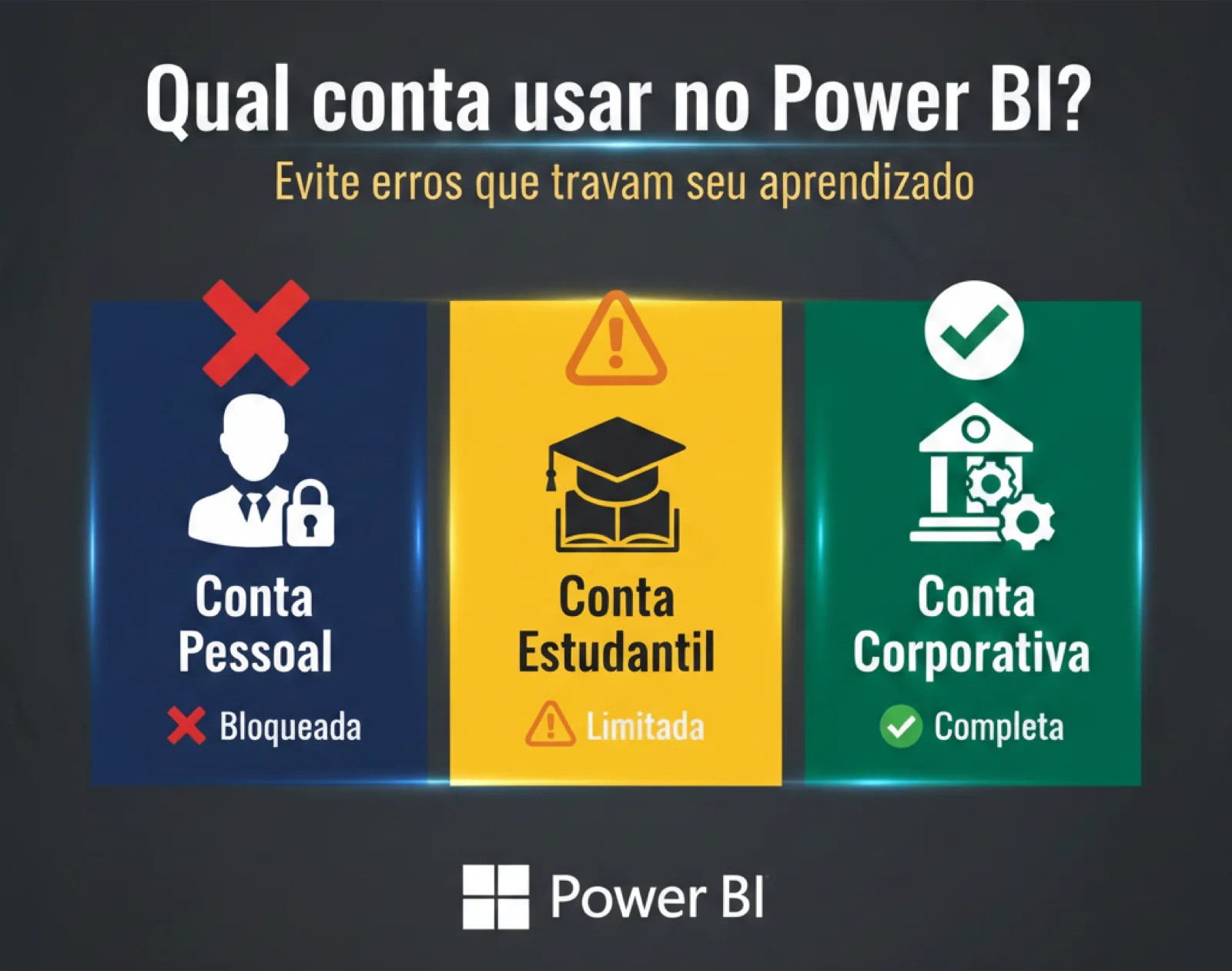
O primeiro passo é acessar o Power BI Service; Como já vimos no artigo sobre tipos de conta, contas pessoais não têm acesso ao Power BI Service; ele é exclusivo para contas corporativas ou estudantis (conta de trabalho ou escola).
Leia também: Conta pessoal, corporativa ou estudantil no Power BI: qual a diferença e qual usar?
3.1 Acesse: https://app.powerbi.com/home?language=pt-BR
3.2 Realize o Login na sua conta, a mesma que está logada no seu Power BI Desktop
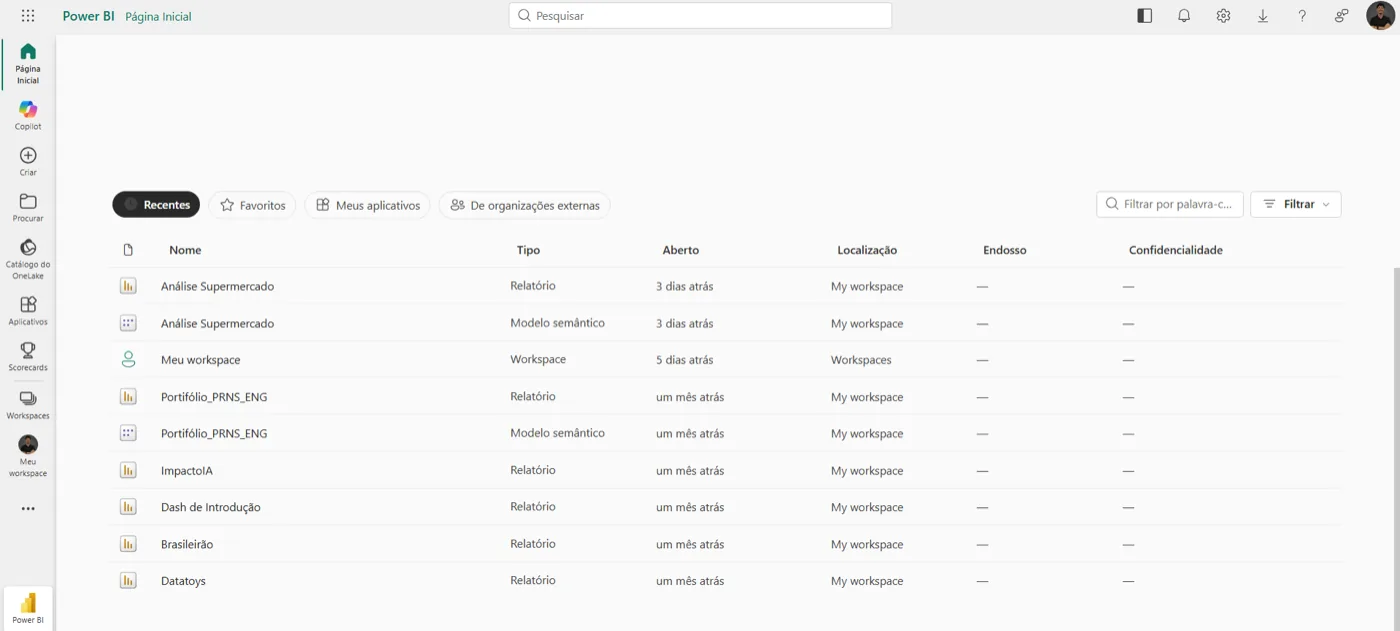
3.3 No canto superior direito, clique no ícone de engrenagem (próximo à sua foto) e, se disponível, selecione Portal de administração. É a partir daí que você acessa as configurações do locatário (tenant) do Power BI.
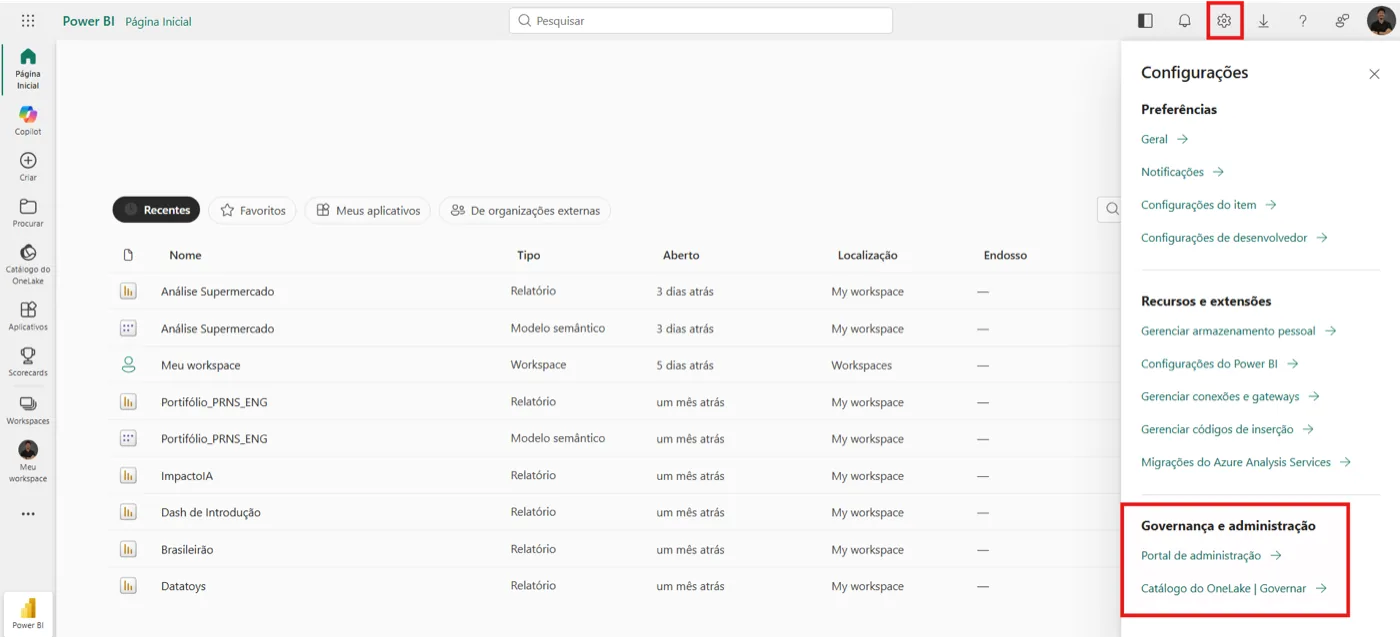
⚠️ Importante: Você só verá o Portal de administração se for administrador do tenant. Na maioria dos cenários corporativos e estudantis, o colaborador/aluno é apenas um “membro” e não tem permissão para alterar as configurações do tenant, liberar publicação na web ou gerenciar gateways. Nesses casos, é necessário solicitar essa liberação ao time de TI ou ao administrador responsável.
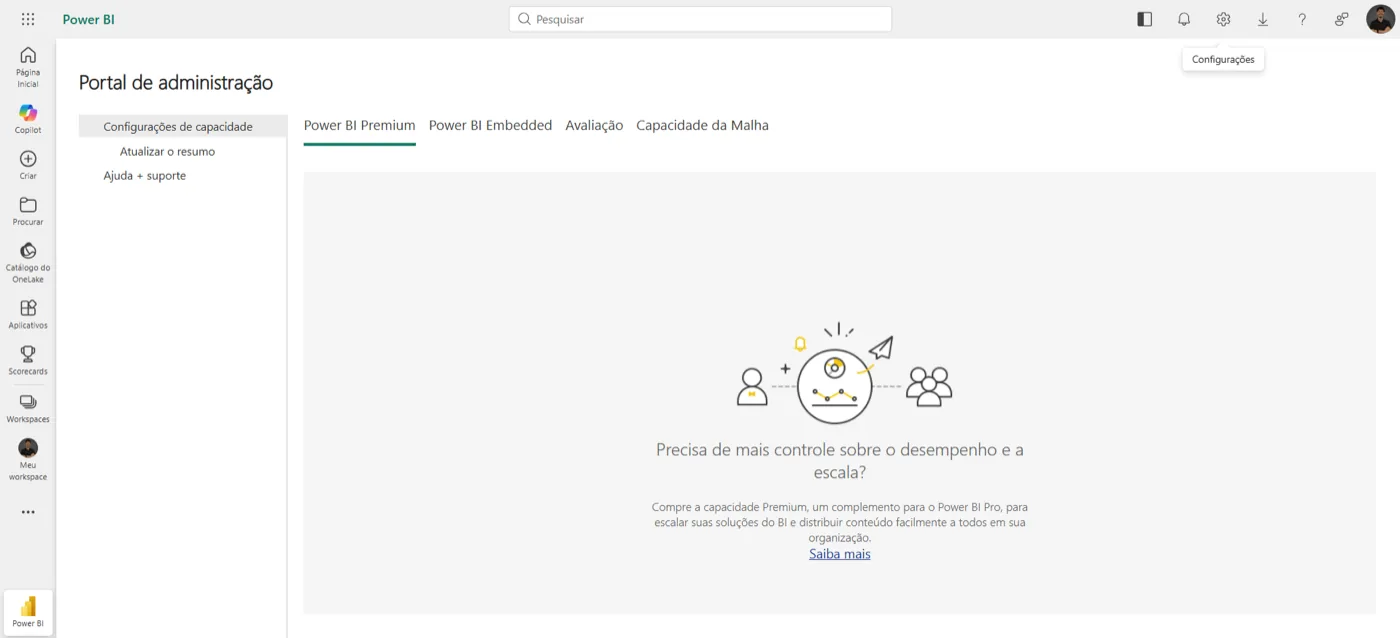
3.4 No Portal de administração, selecione Configurações de locatário
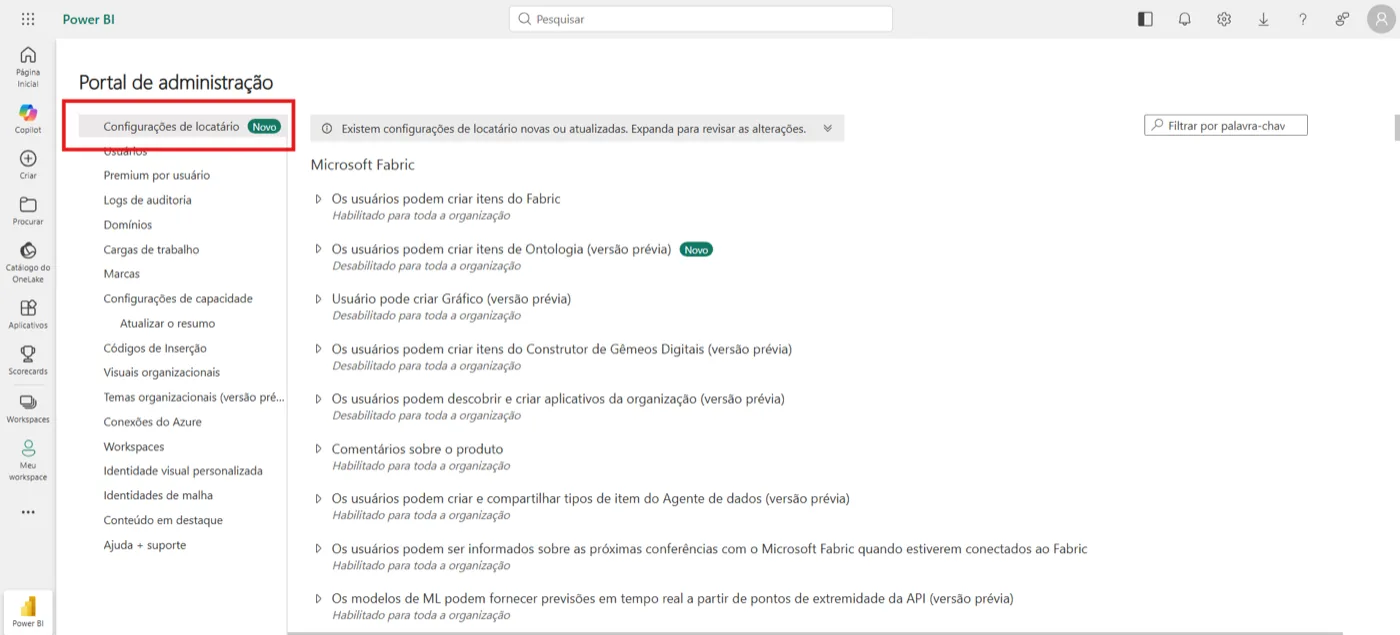
3.5 Use a caixa de busca para procurar por “Mapa”
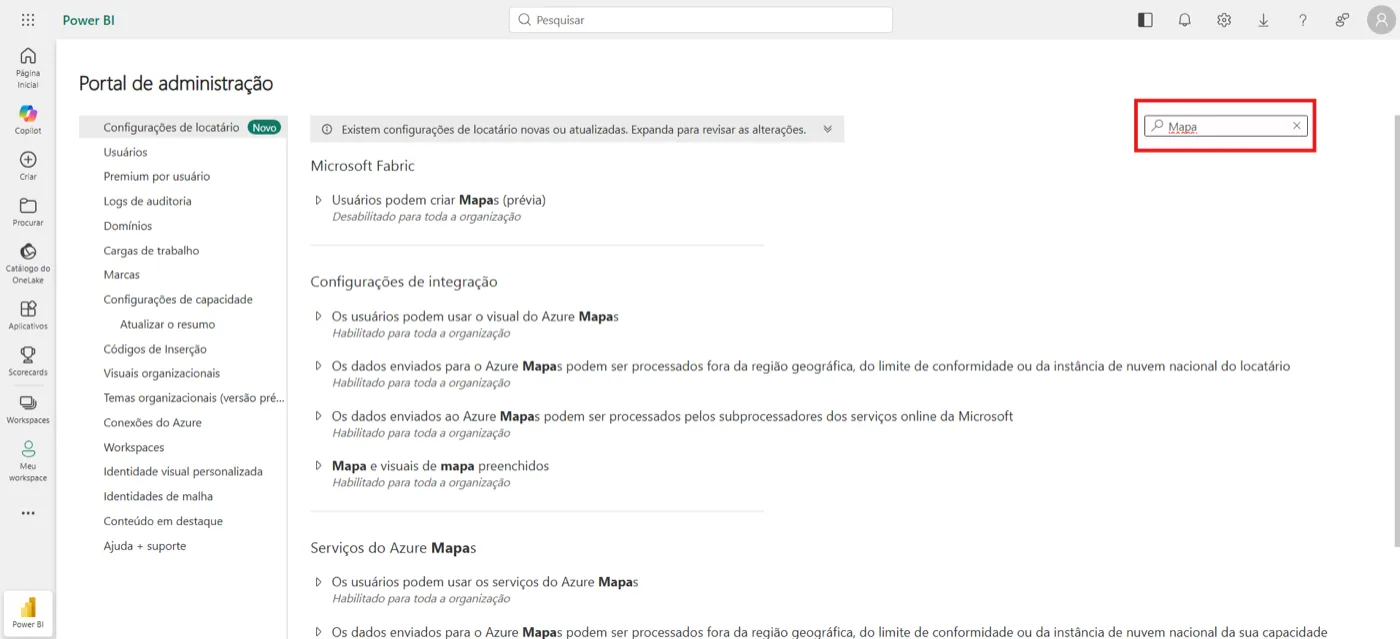
3.6 Em Configurações de integração, localize as opções relacionadas a mapas (Azure Maps e Mapa e visuais de mapa preenchidos, dependendo da sua versão) e marque-as como Habilitadas.
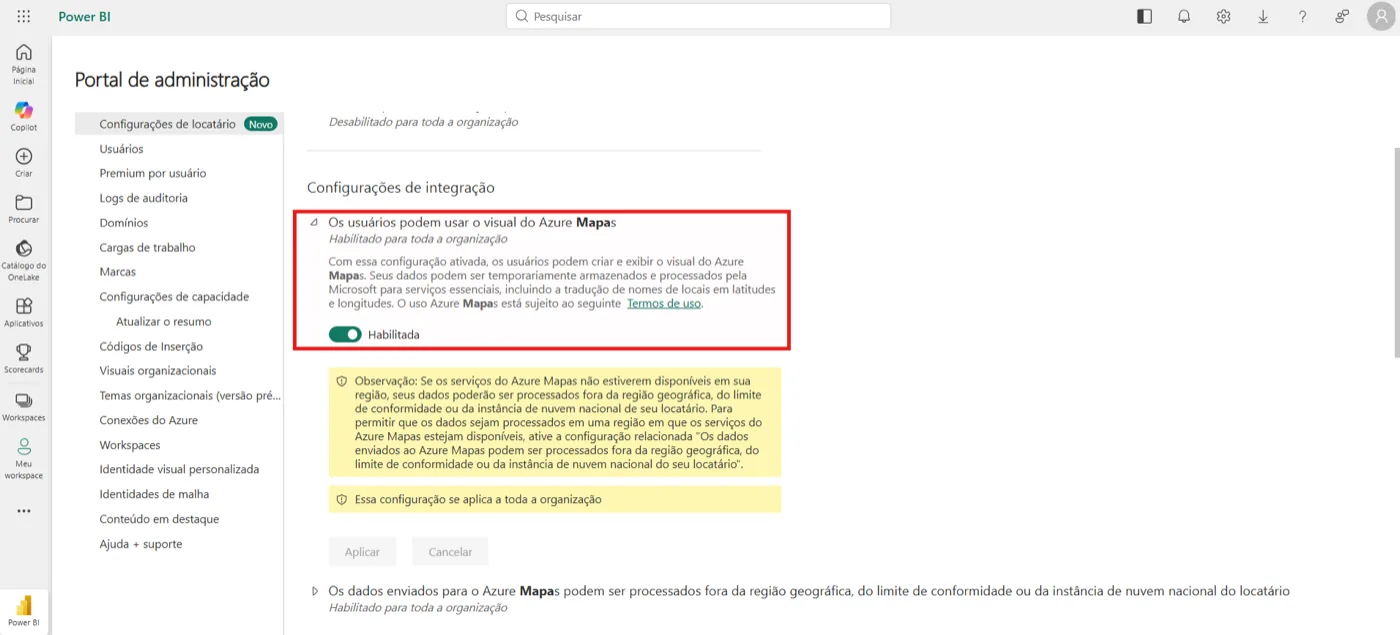
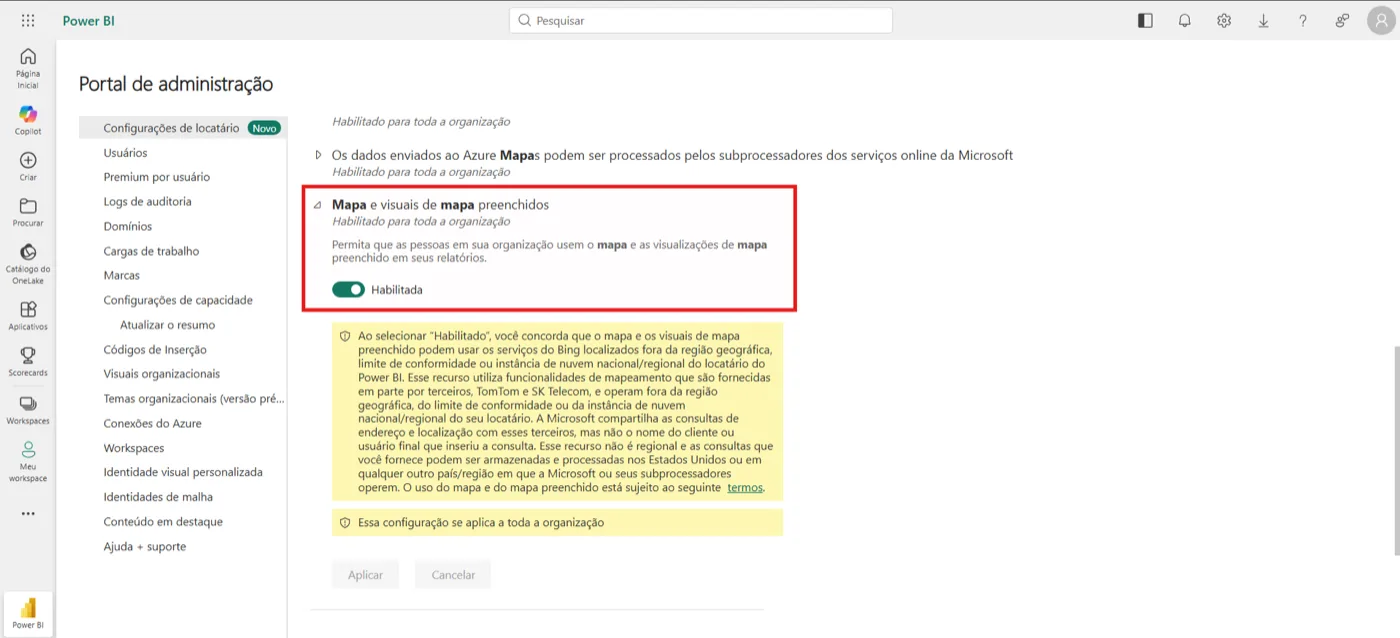
⚠️ Atenção: Habilitar apenas a primeira opção é um erro muito comum e não é suficiente. Uma opção controla a disponibilidade dos visuais de mapa e outra controla se os usuários da organização podem utilizá-los nos relatórios. Ambas precisam estar habilitadas para que os visuais funcionem corretamente.
4. Qual o Próximo Passo?
Agora que você configurou os visuais de mapa no Power BI Desktop e Service, já tem a base necessária para construir dashboards mais completos usando mapas.
Se você quer aprofundar o uso de visuais de mapa e de outros recursos avançados, nossa formação em Power BI traz exemplos práticos, casos reais e boas práticas de modelagem, desempenho e governança para fazer você se destacar no mercado: