O que é Power BI e como ele funciona (Guia Completo)
Você passou horas construindo um relatório de logística e chegou no momento de mostrar as rotas de entrega por região. Abriu a galeria de visuais nativos do Power BI e percebeu que nenhum deles entrega exatamente o que o gestor pediu. Ou então você viu um dashboard de concorrente numa apresentação, com um visual de termômetro animado mostrando o percentual de meta atingida, e ficou se perguntando: "isso é Power BI mesmo???” É. E está a poucos cliques de distância, mais precisamente este artigo.
Neste artigo você vai entender o que são esses visuais, como instalá-los com segurança, quais valem a pena conhecer por categoria de uso e quando usá-los.
1. Por que os visuais nativos têm limites e por que isso é intencional
O Power BI Desktop vem com um conjunto robusto de visuais nativos: gráficos de barras, colunas, linhas, área, pizza, rosca, cascata, funil, dispersão, mapa, cartão, tabela, matriz, entre outros. Para a maioria dos relatórios corporativos, esse conjunto resolve bem.
O Power BI conta com uma galeria oficial de visuais personalizados, sejam eles criados pela Microsoft, por parceiros certificados e pela comunidade global de desenvolvedores que expande radicalmente o que é possível visualizar em um relatório. São mais de 300 visuais disponíveis, gratuitos e pagos, cobrindo desde gráficos especializados até elementos interativos que os visuais nativos simplesmente não conseguem entregar. O Power BI foi projetado para ser uma plataforma aberta, não um produto fechado.
O resultado é um ecossistema vivo: a cada mês, novos visuais são publicados, atualizados e certificados. O que o produto não entrega nativamente, a comunidade e os parceiros entregam.
2. O que é um visual personalizado no Power BI?
Um visual personalizado (custom visual) é um componente de visualização independente, empacotado em um arquivo com extensão .pbiviz, que pode ser importado para o Power BI Desktop ou instalado diretamente a partir da loja oficial da Microsoft, o AppSource.
Do ponto de vista do usuário, um visual personalizado funciona exatamente como um visual nativo: você o arrasta para a tela, conecta campos do modelo de dados, formata propriedades no painel Formatar Visual e ele responde aos filtros e segmentadores do relatório como qualquer outro elemento.
A diferença está na origem: enquanto os visuais nativos são desenvolvidos e mantidos pela equipe da Microsoft, os visuais personalizados são desenvolvidos por terceiros, parceiros certificados, empresas especializadas em visualização de dados ou desenvolvedores independentes da comunidade Power BI.
Visual certificado vs. Visual não certificado
Dentro do AppSource, os visuais são divididos em duas categorias com implicações práticas importantes:
Visuais certificados pela Microsoft
Para receber a certificação, o desenvolvedor precisa submeter o código-fonte do visual a uma auditoria técnica da Microsoft. Essa auditoria verifica se o visual:
- Não acessa serviços externos ou faz chamadas de rede não autorizadas
- Não lê dados do sistema de arquivos local
- Não usa código de ofuscamento que impeça a análise de segurança
- Segue os padrões de API do Power BI sem contornar restrições de sandbox
Visuais certificados exibem o selo "Certificado pelo Power BI" no AppSource e têm uma garantia adicional de segurança. São os únicos que podem ser usados em relatórios exportados para PowerPoint e em Publicar na Web (link público), além de serem os únicos suportados em ambientes com políticas de tenant restritivas.
Visuais não certificados
São visuais publicados no AppSource ou distribuídos como arquivo .pbiviz que não passaram pela auditoria de certificação. Isso não significa necessariamente que sejam inseguros ou maliciosos. Muitos visuais populares e amplamente usados não são certificados simplesmente porque o processo de certificação é trabalhoso para desenvolvedores independentes. Mas significa que você está confiando no desenvolvedor sem a validação formal da Microsoft.
⚠️ Atenção: Em ambientes corporativos com política de governança ativa no tenant do Power BI, administradores frequentemente restringem o uso de visuais não certificados. Se você está desenvolvendo relatórios para publicação no Power BI Service da sua empresa, verifique a política de visuais do tenant antes de construir um relatório inteiro com um visual que pode não funcionar no ambiente de produção.
Leia também: Como habilitar visuais de mapa no Power BI? (Passo a passo)
3. Como instalar visuais personalizados
Existem dois caminhos para adicionar um visual personalizado ao Power BI Desktop:
3.1 Instalando pelo AppSource (recomendado)
O AppSource é a loja oficial da Microsoft para visuais do Power BI. A instalação a partir dele é o caminho mais seguro e garante que você sempre terá acesso a atualizações do visual.
No Power BI Desktop:
- No painel Visualizações, clique nos três pontos (...) no canto superior direito do painel
- Selecione Obter mais visuais
- A janela do AppSource abrirá integrada ao Power BI Desktop
- Navegue pelas categorias ou use a busca para encontrar o visual desejado
- Clique em Adicionar no visual escolhido
- Confirme a mensagem de aviso sobre visuais de terceiros
- O visual aparecerá automaticamente no painel Visualizações, com um ícone distinto dos visuais nativos
💡 Dica: Para filtrar apenas visuais certificados no AppSource, use o filtro "Certificado pelo Power BI" na barra lateral esquerda da janela. Isso restringe os resultados aos visuais que passaram pela auditoria de segurança da Microsoft.
3.2 Instalando a partir de um arquivo .pbiviz
Algumas empresas distribuem visuais personalizados desenvolvidos internamente (por exemplo, um visual com a identidade visual da marca) ou você pode baixar um arquivo .pbiviz diretamente do repositório de um desenvolvedor.
No Power BI Desktop:
- No painel Visualizações, clique nos três pontos (...) no canto superior direito
- Selecione Importar visual do arquivo
- Navegue até o arquivo
.pbivizno seu computador - Confirme a mensagem de aviso
- O visual será adicionado ao painel de visualizações
⚠️ Atenção: Ao instalar a partir de um arquivo.pbiviz, você está contornando o processo de verificação do AppSource. Instale apenas arquivos recebidos de fontes confiáveis: equipe de TI da empresa, desenvolvedor com repositório público verificável, ou fornecedores com contrato estabelecido. Nunca instale arquivos.pbivizrecebidos por e-mail de remetentes desconhecidos.
O visual instalado viaja com o arquivo?
Sim, e esse é um ponto importante para quem trabalha em equipe. Quando você salva um arquivo .pbix com um visual personalizado instalado, o código do visual é embutido no arquivo. Seus colegas que abrirem o arquivo verão o visual sem precisar instalá-lo separadamente.
A exceção ocorre no Power BI Service: se o administrador do tenant bloqueou visuais não certificados ou desabilitou visuais de terceiros nas configurações do tenant, o visual não renderizará quando o relatório for publicado, mesmo que funcione perfeitamente no Desktop.
4. Os visuais personalizados mais relevantes por categoria
Com mais de 300 visuais disponíveis no AppSource, a escolha pode parecer paralisante. A seleção abaixo reúne os mais utilizados por profissionais de dados, organizados por categoria de uso, com foco em visuais que resolvem problemas que os visuais nativos não conseguem.
4.1 Indicadores e KPIs
Card with States by OKViz
Expande o visual de cartão nativo com indicadores de estado (semáforo), variação percentual, sparkline integrada e formatação condicional avançada. Ideal para dashboards executivos onde cada KPI precisa mostrar não só o valor atual, mas o contexto de variação e tendência.
Bullet Chart (by Microsoft)
Baseado na metodologia de Stephen Few para visualização de KPIs, o Bullet Chart mostra o valor atual, uma meta e faixas de desempenho (ruim, satisfatório, bom) em um único visual compacto. É certificado pela Microsoft e resolve elegantemente o problema de "mostrar resultado vs. meta" que muitos analistas tentam resolver com gráficos de colunas duplas desnecessariamente complexos.
Gauge by MAQ Software
Termômetro/ponteiro que mostra o percentual de atingimento de uma meta. Frequentemente pedido por gestores que preferem uma leitura analógica de progresso. Disponível em versão certificada.
4.2 Hierarquias e relacionamentos
Hierarchy Chart by Akvelon
Para visualizações de estruturas organizacionais, árvores de decisão e hierarquias de produtos. O visual nativo de matriz do Power BI não consegue representar graficamente relações pai-filho de forma tão intuitiva.
Network Navigator by Microsoft Research
Visualiza redes de relacionamentos entre entidades: útil em análises de logística (relação entre fornecedores), análise de fraude (conexões entre transações) e RH (mapa de interações entre times). Requer modelagem prévia de dados com tabela de nós e tabela de arestas.
4.3 Comparações e rankings
Dot Plot by MAQ Software
Compara múltiplas categorias em múltiplas dimensões simultaneamente. Supera o gráfico de barras agrupadas em legibilidade quando o número de categorias é alto.
Tornado Chart (by Microsoft)
Compara dois conjuntos de valores lado a lado em barras horizontais espelhadas: ideal para análises de sensibilidade, comparações entre períodos ou entre dois grupos (ex: meta vs. realizado por produto). Certificado pela Microsoft.
Chiclet Slicer
Substitui o segmentador (slicer) nativo por botões visuais com ícones e cores configuráveis. Melhora significativamente a experiência do usuário em relatórios onde o segmentador é o principal elemento de interação. Certificado pela Microsoft.
4.4 Textos, narrativas e anotações
Smart Narrative (nativo)
Assim como a Decomposition Tree, tecnicamente nativo: mas frequentemente desconhecido. Gera automaticamente um texto descritivo dos dados exibidos no relatório, atualizando-se conforme os filtros mudam. Útil para relatórios onde o usuário precisa de um resumo em linguagem natural, não apenas gráficos.
Text Filter by OKViz
Adiciona um campo de busca textual como segmentador: o usuário digita parte de um nome de produto, cliente ou descrição e o relatório filtra dinamicamente. Indispensável em relatórios com catálogos grandes onde a seleção por lista seria impraticável.
Enlighten Aquarium
Um visual lúdico onde peixes representam proporções de dados. Mencionado aqui não como recomendação séria, mas como exemplo de que o AppSource abriga desde visuais altamente funcionais até experimentos criativos que demonstram a flexibilidade da plataforma. Avalie sempre se o visual serve ao dado, não o contrário.
4.5 Mapas e geoespacial
Icon Map by James Dales
Permite substituir os marcadores padrão do mapa por ícones personalizados por categoria, útil em logística (diferenciar tipos de ponto de entrega), varejo (tipos de loja) ou gestão de ativos (categorias de equipamentos).
Synoptic Panel by OKViz
Permite mapear dados sobre uma imagem personalizada: o layout de um armazém, a planta de uma fábrica, o mapa de um shopping center. Ao clicar em uma área da imagem, filtra os dados correspondentes. Um dos visuais mais criativos e funcionais do AppSource para casos de uso de operações.
Flow Map by Ritchie Lozada
Visualiza fluxos direcionais entre origens e destinos: ideal para análises de migração, rotas de entrega ou fluxo de clientes entre filiais.
4.6 Tabelas e matrizes avançadas
Zebra BI Tables e Zebra BI Charts
Considerados por muitos profissionais como os melhores visuais do AppSource para relatórios financeiros. Seguem os padrões da IBCS (International Business Communication Standards), um conjunto de normas para padronização de relatórios de gestão. Incluem variações absolutas e percentuais automáticas, formatação condicional avançada e layout responsivo. Disponíveis em versão gratuita com limitações e versão paga completa.
Power BI Gantt by Microsoft
Gráfico de Gantt para gestão de projetos: visualiza tarefas, dependências, responsáveis e progresso em linha do tempo. Certificado pela Microsoft.
5. Governança corporativa: o papel do tenant
Se você trabalha em uma empresa com ambiente de Power BI Service configurado, a decisão sobre quais visuais personalizados estão disponíveis não é sua é do administrador do tenant.
Nas Configurações de locatário do Portal de Administração do Power BI Service, o administrador controla:
- Visuais do AppSource: permite ou bloqueia a instalação de visuais da loja oficial para todos os usuários da organização
- Visuais certificados apenas: restringe o uso aos visuais que passaram pela auditoria de segurança da Microsoft
- Visuais personalizados adicionados por arquivo: controla se os usuários podem importar arquivos
.pbivizdiretamente
Em empresas com políticas de segurança mais rígidas, é comum o administrador do tenant bloquear todos os visuais não certificados e manter uma lista de aprovados. Nesse cenário, o analista que construiu um relatório com um visual não aprovado verá o visual quebrado quando publicar no Service, mesmo que tudo funcionasse perfeitamente no Desktop.
💡 Dica prática: Antes de iniciar um projeto que dependa de visuais personalizados em ambiente corporativo, verifique com o administrador do tenant quais visuais estão liberados. Construir um relatório inteiro com base em um visual que será bloqueado na publicação é retrabalho evitável.
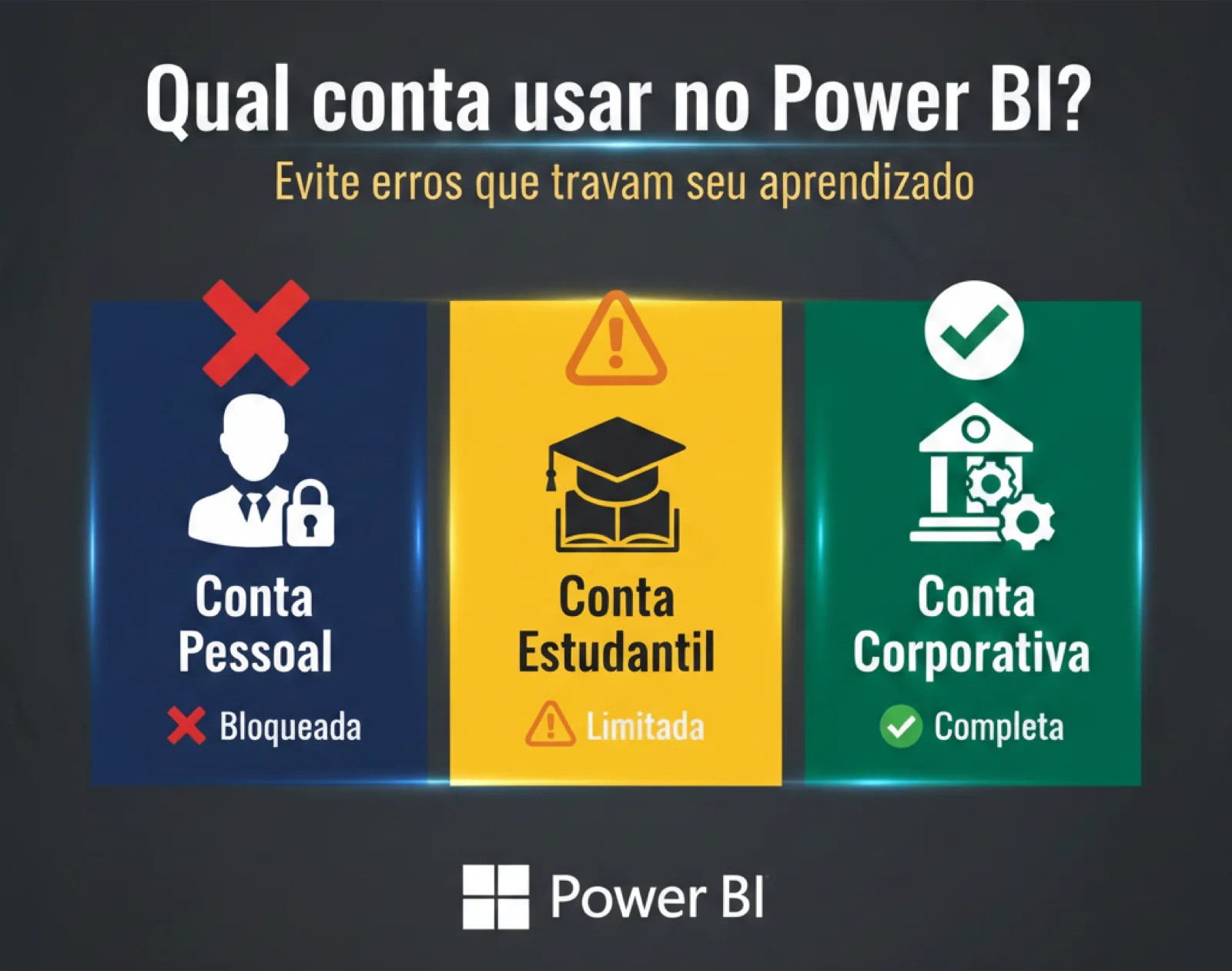
Leia também: Conta pessoal, corporativa ou estudantil no Power BI: qual a diferença e qual usar?
6. Os riscos
O AppSource e os visuais personalizados ampliam as possibilidades do Power BI de forma genuína. Mas existem riscos reais que merecem atenção antes de adotar um visual personalizado em um projeto de produção.
6.1 Descontinuação e abandono
Visuais personalizados são desenvolvidos e mantidos por terceiros. Se o desenvolvedor decidir abandonar o projeto, o que acontece com frequência em visuais criados por desenvolvedores independentes, o visual pode parar de receber atualizações, perder compatibilidade com versões futuras do Power BI ou simplesmente deixar de funcionar após uma atualização da plataforma.
Prefira visuais desenvolvidos por empresas estabelecidas (Microsoft, MAQ Software, OKViz, Zebra BI, Akvelon) com histórico de manutenção consistente.
6.2 Performance em modelos grandes
Visuais personalizados são executados em um sandbox isolado dentro do Power BI, o que adiciona overhead de processamento comparado aos visuais nativos. Em relatórios com modelos grandes e muitos visuais simultâneos, o uso excessivo de visuais personalizados pode degradar o tempo de carregamento da página.
Use o Performance Analyzer (guia Exibição > Performance Analyzer no Power BI Desktop) para medir o tempo de renderização de cada visual e identificar se algum visual personalizado está criando gargalo.
6.3 Limitações em exportação
Nem todos os visuais personalizados funcionam em todos os contextos de exportação e compartilhamento do Power BI:
| Contexto | Visual nativo | Visual certificado | Visual não certificado |
|---|---|---|---|
| Relatório no Power BI Service | ✅ | ✅ | Depende da política do tenant |
| Exportar para PDF | ✅ | ✅ | ⚠️ Pode não renderizar |
| Exportar para PowerPoint | ✅ | ✅ | ❌ Não suportado |
| Publicar na Web (link público) | ✅ | ✅ | ❌ Não suportado |
| Relatórios Paginados | ✅ | ❌ | ❌ |
| Embed (incorporação em portais) | ✅ | ✅ | Depende da configuração |
6.4 Acessibilidade
Visuais nativos do Power BI têm suporte nativo a recursos de acessibilidade: navegação por teclado, compatibilidade com leitores de tela, texto alternativo e alto contraste. Visuais personalizados implementam (ou não) esses recursos por conta do desenvolvedor. Se o seu relatório precisa atender a requisitos de acessibilidade (WCAG, por exemplo), verifique a documentação do visual personalizado antes de adotá-lo.
7. Quando o visual nativo ainda é a melhor escolha
Visuais personalizados são poderosos, mas não são sempre a resposta certa. Há cenários onde insistir nos visuais nativos é a decisão mais inteligente:
Relatórios destinados à exportação em PDF ou PowerPoint: se o relatório será distribuído fora do Power BI Service com frequência, os visuais nativos garantem renderização consistente em todos os formatos.
Ambientes com muitos usuários simultâneos: em relatórios muito acessados, a performance importa mais do que a sofisticação visual. Prefira visuais nativos que o motor VertiPaq já otimizou.
Relatórios mantidos por equipes rotativas: se o relatório será mantido por pessoas diferentes ao longo do tempo, depender de um visual personalizado pouco conhecido aumenta o custo de manutenção. Um gráfico de barras nativo que qualquer analista sabe configurar tem menor custo de transferência de conhecimento.
Quando o dado não justifica a complexidade: um Bullet Chart resolve melhor o problema de "valor vs. meta" do que uma combinação criativa de visuais nativos, mas uma simples coluna agrupada com linha de meta resolveria igual em 90% dos contextos. Não adote complexidade apenas pela estética.
8. Dica Etek: Avalie um visual personalizado antes de adotá-lo em produção
Antes de construir um relatório inteiro com um visual personalizado que você acabou de descobrir, siga esta sequência de validação:
1. Verifique a certificação e o desenvolvedor
No AppSource, confira se o visual tem o selo "Certificado pelo Power BI". Pesquise o nome do desenvolvedor, empresas com outros visuais no catálogo e histórico de atualizações são mais confiáveis que contas com um único visual publicado há 3 anos sem atualização.
2. Teste com o modelo de dados real
Conecte o visual ao modelo real do seu projeto, não a dados de amostra. Visuais que funcionam bem em datasets pequenos podem apresentar comportamento inesperado com grandes volumes ou com combinações específicas de campos.
3. Verifique a política do tenant
Se o relatório será publicado no Power BI Service corporativo, confirme com o administrador se o visual está na lista de aprovados, antes de desenvolvê-lo, não depois.
4. Teste os cenários de exportação necessários
Se o relatório precisa ser exportado para PDF ou PowerPoint, teste esses cenários com o visual personalizado antes de validar o design final com o cliente ou gestor.
5. Avalie a experiência mobile
Se o relatório tem uma versão para dispositivos móveis, verifique se o visual personalizado renderiza corretamente no layout mobile do Power BI. Nem todos os visuais do AppSource têm suporte adequado a telas menores.
Qual o próximo passo?
Os visuais personalizados são a prova de que o Power BI não é um produto fechado, é uma plataforma. Mas como toda extensão de plataforma, eles funcionam melhor quando usados com critério: escolhendo visuais certificados, validando performance, respeitando as políticas do ambiente corporativo e garantindo que o visual serve ao dado, não o contrário.
O próximo passo é aprofundar o entendimento sobre como criar experiências de usuário mais ricas dentro do Power BI, não apenas com visuais, mas com interações, narrativas e navegação que tornam o relatório uma ferramenta que as pessoas realmente querem usar.
Leia também: UI x UX: você com certeza já ouviu falar destes termos, mas sabe a diferença entre eles?
Leia também: Visualização de dados x Análise de dados: Por que seu dashboard lindo não gera resultados (e como resolver isso)
Leia também: Erros Comuns de Iniciantes no Power BI: Como Evitá-los e Ter Resultados Profissionais
Disponibilidade dos recursos citados neste artigo:
| Recurso | Power BI Desktop | Power BI Service | Licença necessária |
|---|---|---|---|
| Instalar visuais do AppSource | ✅ Sim | ✅ Sim (depende do tenant) | Gratuita (Desktop) |
Instalar visuais por arquivo .pbiviz | ✅ Sim | ✅ Sim (depende do tenant) | Gratuita (Desktop) |
| Visuais certificados em Publicar na Web | ❌ Não se aplica | ✅ Sim | Pro ou Premium |
| Configurações de tenant para visuais | ❌ Não | ✅ Apenas administradores | Pro ou Premium (admin) |
| Performance Analyzer | ✅ Sim | ❌ Não | Gratuita |
📌 Nota sobre versões: O catálogo do AppSource é atualizado continuamente pela Microsoft e por desenvolvedores terceiros. Visuais mencionados neste artigo estavam disponíveis e ativos no AppSource em Agosto de 2026. Consulte sempre o AppSource: Power BI Visuals para verificar a disponibilidade e versão atual de cada visual.